
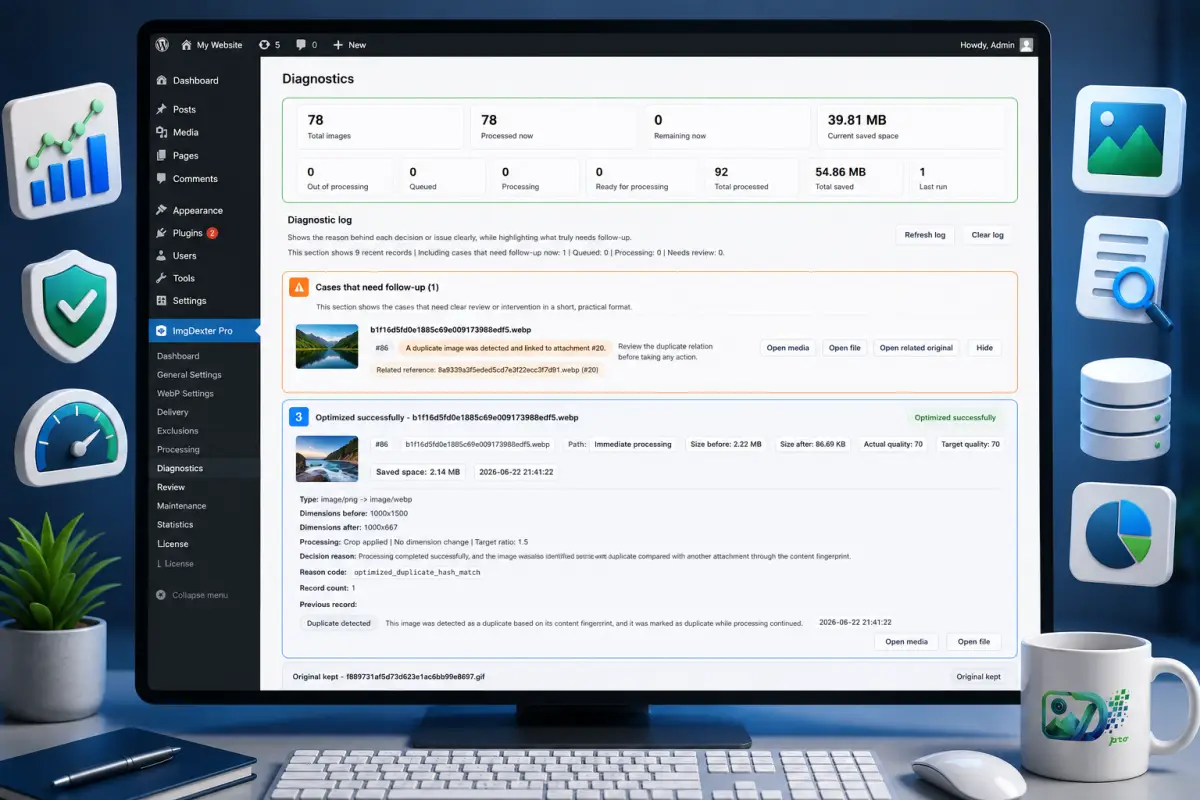
بعد الانتهاء من معالجة الصور، قد تحتاج إلى معرفة ما حدث أثناء المعالجة، أو مراجعة قرار اتخذته الإضافة، أو التحقق من سبب تخطي صورة معينة أو الاحتفاظ بالملف الأصلي.
لهذا يوفر تبويب التشخيص (Diagnostics) لوحة متابعة تعرض حالة الصور، ونتائج عمليات المعالجة، والحالات التي تحتاج إلى مراجعة. ويساعدك ذلك على فهم وتشخيص الإجراءات التي نفذتها الإضافة دون الحاجة إلى البحث داخل ملفات الموقع أو سجلات الخادم.
في هذا الدليل، ستتعرف على أقسام صفحة التشخيص، وكيفية قراءة البيانات المعروضة، والاستفادة منها في متابعة أداء ImgDexter Pro.
استعرض جدول المحتوى
متى تستخدم تبويب التشخيص؟
يُفضل مراجعة صفحة التشخيص في الحالات التالية:
- بعد الانتهاء من أول عملية لمعالجة الصور.
- بعد معالجة عدد كبير من الصور القديمة.
- عند تغيير إعدادات الجودة أو الأبعاد أو التحسين.
- إذا لاحظت أن صورة معينة لم تُعالج كما توقعت.
- عند ظهور حالة تحتاج إلى متابعة.
- قبل التواصل مع الدعم الفني بشأن مشكلة في المعالجة.
- عند الرغبة في مراجعة تفاصيل العمليات الأخيرة.
ملاحظة: لا يُستخدم تبويب التشخيص لبدء معالجة الصور، وإنما لمتابعة العمليات التي نفذتها الإضافة وفهم نتائجها، حيث يعرض التبويب أحدث العمليات المسجلة.
نظرة عامة على صفحة التشخيص
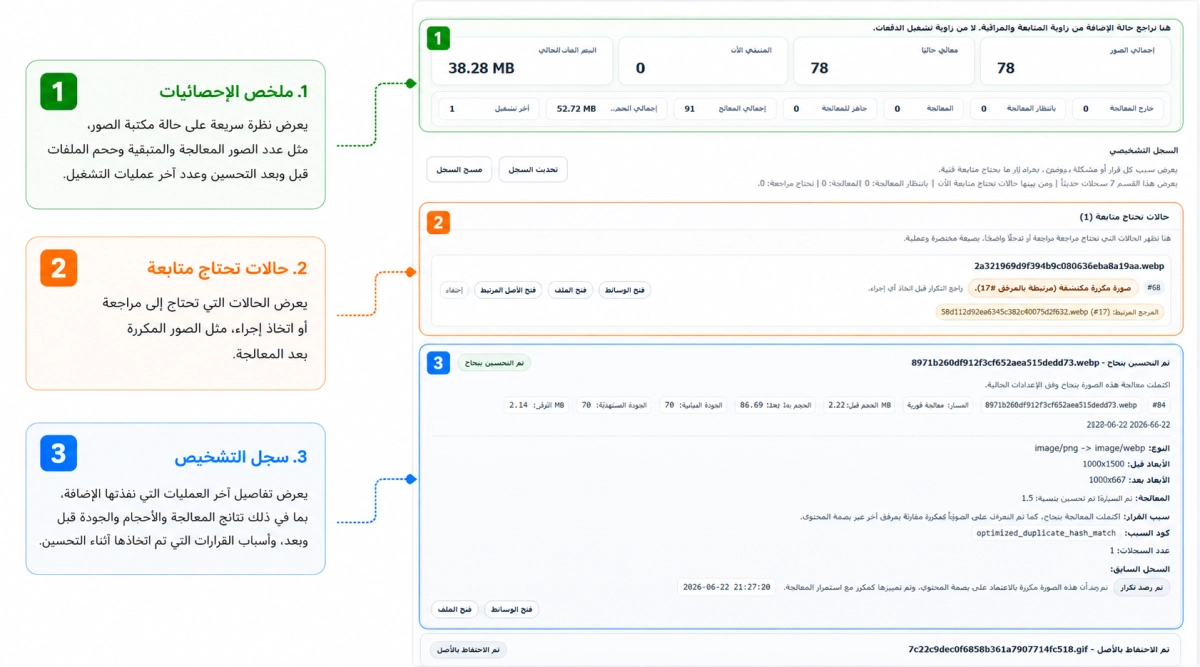
تنقسم صفحة التشخيص إلى ثلاثة أقسام رئيسية:
- ملخص الإحصائيات.
- الحالات التي تحتاج إلى متابعة.
- سجل التشخيص.
يؤدي كل قسم وظيفة مختلفة تساعدك على معرفة حالة مكتبة الصور ومراجعة نتائج المعالجة.
أولًا: ملخص الإحصائيات
يعرض الجزء العلوي من الصفحة ملخصًا سريعًا لحالة الصور وعمليات المعالجة التي سجلتها الإضافة.
قد تجد فيه معلومات مثل:
- إجمالي عدد الصور.
- عدد الصور المعالجة حاليًا.
- عدد الصور المتبقية.
- إجمالي حجم التوفير الحالي الناتج عن معالجة الصور.
- الصور الموجودة في انتظار المعالجة.
- الصور الجاهزة للمعالجة.
- الصور الموجودة خارج نطاق المعالجة.
- إجمالي الصور التي عالجتها الإضافة.
- إجمالي المساحة التي وفرتها الإضافة عبر جميع عمليات المعالجة، بما في ذلك العمليات المسجلة قبل تنظيف الآثار القديمة.
- معلومات آخر عملية تشغيل.
يساعدك هذا القسم على معرفة الوضع العام لمكتبة الصور دون الحاجة إلى مراجعة كل سجل بصورة منفردة.
فعلى سبيل المثال، إذا كانت قيم الصور المتبقية والمنتظرة والجاهزة للمعالجة تساوي صفرًا، فهذا يعني أنه لا توجد مهام معلقة حاليًا.
ولا يعني ذلك بالضرورة أن جميع ملفات الموقع قد عولجت، فقد توجد صور مستثناة أو ملفات تقع خارج نطاق الإعدادات الحالية.
ثانيًا: الحالات التي تحتاج إلى متابعة
يعرض هذا القسم الحالات التي اكتشفتها الإضافة وتحتاج إلى مراجعة أو اتخاذ قرار.
لا يعني ظهور عنصر في هذا القسم وجود خطأ في الإضافة؛ فقد تكون الحالة مجرد تنبيه يساعدك على مراجعة ملف معين قبل اتخاذ أي إجراء.
في المثال الظاهر، اكتشفت ImgDexter Pro وجود صورة مكررة مرتبطة بمرفق آخر، ولذلك أضافتها إلى قائمة الحالات التي تحتاج إلى متابعة.
المعلومات المعروضة داخل الحالة
قد تتضمن الحالة:
- اسم ملف الصورة.
- رقم المرفق داخل مكتبة الوسائط.
- سبب ظهور الحالة.
- الملف أو المرفق المرتبط بها.
- الإجراءات المتاحة لمراجعتها.
أزرار مراجعة الحالة
فتح الوسائط: يفتح المرفق داخل مكتبة وسائط ووردبريس، حتى تتمكن من مراجعة بيانات الصورة والمحتوى المرتبط بها.
فتح الملف: يعرض ملف الصورة مباشرة، مما يساعدك على التأكد من محتواه وجودته.
فتح الأصل المرتبط: يظهر عند وجود صورة أو مرفق آخر مرتبط بالحالة، مثل اكتشاف نسخة مكررة من الملف.
إخفاء: يُستخدم لإخفاء الحالة من قائمة المتابعة بعد مراجعتها وعدم الحاجة إلى إبقائها ظاهرة.
وقد تظهر أزرار إجراءات إضافية بحسب نوع الحالة.
تنبيه: لا تحذف إحدى الصور المكررة قبل التأكد من الصفحات والمقالات التي تستخدم كل ملف، فقد تكون الصورتان مرتبطتين بمحتوى مختلف داخل الموقع.
ثالثًا: سجل التشخيص
يُعد سجل التشخيص من أهم أجزاء الصفحة، لأنه يعرض تفاصيل العمليات التي نفذتها ImgDexter Pro على الصور.
قد يتضمن كل سجل معلومات مثل:
- اسم الصورة.
- رقم المرفق.
- نتيجة العملية.
- نوع الملف قبل المعالجة وبعدها.
- أبعاد الصورة الأصلية والنهائية.
- الحجم قبل التحسين.
- الحجم بعد التحسين.
- مقدار المساحة التي تم توفيرها.
- الجودة المستهدفة.
- الجودة النهائية.
- سبب القرار الذي اتخذته الإضافة.
- كود القرار أو الحالة.
- وقت تنفيذ العملية.
- معلومات العمليات السابقة المرتبطة بالصورة.
تساعد هذه التفاصيل على معرفة ما حدث للصورة وسبب ظهور النتيجة المسجلة.
كيف تقرأ سجل التشخيص؟
يمثل كل سجل عملية أو قرارًا مرتبطًا بصورة معينة، ويمكن قراءته بالترتيب التالي:
- راجع اسم الصورة ورقم المرفق.
- تحقق من حالة العملية، مثل نجاح التحسين أو الاحتفاظ بالأصل.
- قارن الحجم قبل المعالجة وبعدها.
- راجع مقدار المساحة التي تم توفيرها.
- تحقق من الجودة المستهدفة والجودة النهائية.
- راجع نوع الملف قبل التحويل وبعده.
- قارن أبعاد الصورة الأصلية بالأبعاد الناتجة.
- اقرأ سبب القرار الذي سجلته الإضافة.
- استخدم كود القرار عند الحاجة إلى التواصل مع الدعم الفني.
الحجم قبل التحسين وبعده
يعرض السجل حجم الملف الأصلي والحجم الناتج بعد المعالجة.
في المثال الظاهر، كان حجم الصورة قبل المعالجة نحو 2.22 ميجابايت، وبعد المعالجة أصبح حجمها 86.69 كيلوبايت، أي بلغ مقدار التوفير نحو 2.14 ميجابايت.
تساعدك هذه المعلومات على تقييم تأثير الإضافة في أحجام ملفات الصور ومساحة التخزين المستخدمة.
الجودة المستهدفة والنهائية
يعرض السجل قيمة الجودة المطلوبة وفقًا للإعدادات، إلى جانب الجودة النهائية التي استخدمتها الإضافة في الملف الناتج.
إذا كانت القيمتان متطابقتين، فهذا يعني أن الصورة عولجت باستخدام قيمة الجودة المحددة في الإعدادات.
نوع الملف
يوضح هذا الحقل صيغة الصورة قبل المعالجة والصيغة الناتجة، مثل:
image/png → image/webp
ويعني ذلك أن الصورة الأصلية كانت بصيغة PNG، ثم حُوّلت إلى صيغة WebP.
الأبعاد قبل المعالجة وبعدها
يعرض السجل أبعاد الصورة الأصلية والأبعاد النهائية بعد المعالجة.
قد تتغير الأبعاد عند تفعيل خيارات تحديد الحد الأقصى للعرض أو الارتفاع، أو عند تطبيق إعدادات القص والتحجيم.
سبب القرار
يوضح هذا الجزء سبب النتيجة التي سجلتها الإضافة، مثل نجاح المعالجة، أو اكتشاف نسخة مكررة، أو اتخاذ قرار بالاحتفاظ بالملف الأصلي.
تُعد قراءة سبب القرار خطوة مهمة قبل تغيير الإعدادات، لأنها تساعدك على معرفة ما إذا كانت النتيجة طبيعية أم تحتاج إلى تدخل.
كود السبب
قد تعرض الإضافة كودًا تقنيًا مختصرًا، مثل:
optimized_duplicate_hash_match
في المثال الظاهر، يشير هذا الكود إلى نجاح تحسين الصورة، مع اكتشاف صورة أخرى مطابقة باستخدام بصمة المحتوى.
لا يحتاج المستخدم العادي إلى حفظ هذه الأكواد، لكنها قد تكون مفيدة عند تتبع مشكلة أو التواصل مع الدعم الفني.
السجل السابق
إذا سبق أن تعاملت الإضافة مع الصورة، أو مرت الصورة بأكثر من مرحلة أثناء المعالجة، فقد يظهر قسم باسم السجل السابق.
يساعد هذا القسم على معرفة القرارات السابقة المرتبطة بالملف، أو المراحل التي مرت بها الصورة أثناء المعالجة، ومقارنة النتيجة الحالية بنتائج العمليات السابقة.
فهم حالات سجل التشخيص
قد تختلف الحالات المعروضة بحسب نتيجة معالجة كل صورة.
| الحالة | معناها |
|---|---|
| تم التحسين بنجاح | اكتملت معالجة الصورة وفق الإعدادات الحالية. |
| تم الاحتفاظ بالأصل | قررت الإضافة أن الاحتفاظ بالملف الأصلي هو الخيار الأنسب وفقًا للإعدادات المحددة. |
| تم التخطي | لم تنفذ الإضافة معالجة جديدة على الصورة وفق القواعد الحالية. |
| صورة مستثناة | تقع الصورة ضمن الملفات أو المسارات المستثناة من المعالجة. |
| تم رصد تكرار | اكتشفت الإضافة ملفًا آخر مطابقًا للصورة أو مرتبطًا بها. |
| تحتاج متابعة | توجد حالة تستحق المراجعة قبل اتخاذ قرار بشأنها. |
ملاحظة: قد تختلف صياغة اسم الحالة بحسب إصدار الإضافة ونوع العملية التي نُفذت.
متى تحتاج إلى التدخل؟
في معظم الحالات، لن تحتاج إلى تنفيذ أي إجراء، خاصة عندما تكون السجلات معلوماتية وتوضح نجاح المعالجة.
لكن يُفضل مراجعة الإعدادات أو الملفات عند ملاحظة ما يلي:
- تكرار حالات الفشل أو التخطي بصورة غير متوقعة.
- وجود عدد كبير من الصور في انتظار المعالجة.
- ظهور حالات تحتاج إلى متابعة بصورة مستمرة.
- عدم انخفاض حجم الصور كما توقعت.
- حدوث تغير غير متوقع في أبعاد الملفات.
- اكتشاف صور مكررة تحتاج إلى مراجعة.
- ظهور قرار لا يتوافق مع إعدادات الجودة أو التحجيم الحالية.
ابدأ دائمًا بقراءة سبب القرار داخل السجل قبل تعديل الإعدادات أو إعادة معالجة الصور.
تحديث السجل ومسحه
يوفر تبويب التشخيص زرين لإدارة السجلات:
تحديث السجل
استخدم زر تحديث السجل لعرض أحدث النتائج والحالات التي سجلتها الإضافة.
عند فتح تبويب التشخيص، تُحدّث البيانات تلقائيًا. ويمكنك استخدام زر تحديث السجل بعد انتهاء عملية معالجة جديدة، أو عندما تنتظر ظهور نتيجة مرتبطة بصورة معينة.
مسح السجل
يُستخدم زر مسح السجل لإزالة السجلات التشخيصية القديمة عندما لا تعود بحاجة إليها.
لا يُنصح بمسح السجل أثناء تتبع مشكلة، لأنه قد يحتوي على معلومات تساعدك على معرفة أسباب القرارات السابقة، أو تقديم تفاصيل مفيدة إلى فريق الدعم.
كما يجب عدم استخدام مسح السجل باعتباره حلًا للحالات التي تحتاج إلى متابعة؛ بل ينبغي مراجعة سبب كل حالة أولًا.
أفضل الممارسات
لتحقيق أفضل استفادة من تبويب التشخيص:
- راجع الصفحة بعد أول عملية معالجة كبيرة.
- اقرأ سبب القرار قبل تغيير إعدادات الإضافة.
- لا تعتبر جميع الحالات أخطاء، فقد يكون بعضها معلوماتيًا.
- راقب ملخص الإحصائيات لمعرفة حالة مكتبة الصور بسرعة.
- احتفظ بالسجل أثناء اختبار إعدادات جديدة حتى تتمكن من مقارنة النتائج.
- راجع الملفات المكررة قبل حذف أي صورة.
- أرفق كود الحالة ومعلومات السجل عند التواصل مع الدعم الفني.
الخلاصة
يوفر تبويب التشخيص (Diagnostics) في ImgDexter Pro رؤية واضحة لحالة مكتبة الصور ونتائج عمليات المعالجة.
فمن خلاله يمكنك مراجعة ملخص الإحصائيات، والتعامل مع الحالات التي تحتاج إلى متابعة، ومعرفة تفاصيل كل عملية، بما في ذلك الحجم والجودة والأبعاد ونوع الملف وسبب القرار.
تساعد المراجعة الدورية لهذا التبويب على اكتشاف المشكلات مبكرًا، وفهم سلوك الإضافة، والتأكد من أن إعدادات تحسين الصور تعمل بالطريقة المتوقعة.