
بعد الحصول على ImgDexter Pro، ستحتاج إلى تثبيت الإضافة على موقع WordPress ثم تفعيل مفتاح الترخيص للاستفادة من جميع المزايا الاحترافية، بما في ذلك التحديثات المستمرة والدعم الفني والمزايا المتقدمة الخاصة بمعالجة الصور القديمة والمراجعة والتشخيص.
في هذا الدليل سنشرح خطوات التثبيت والتفعيل بشكل بسيط وواضح.
استعرض جدول المحتوى:
الخطوة الأولى: تثبيت الإضافة
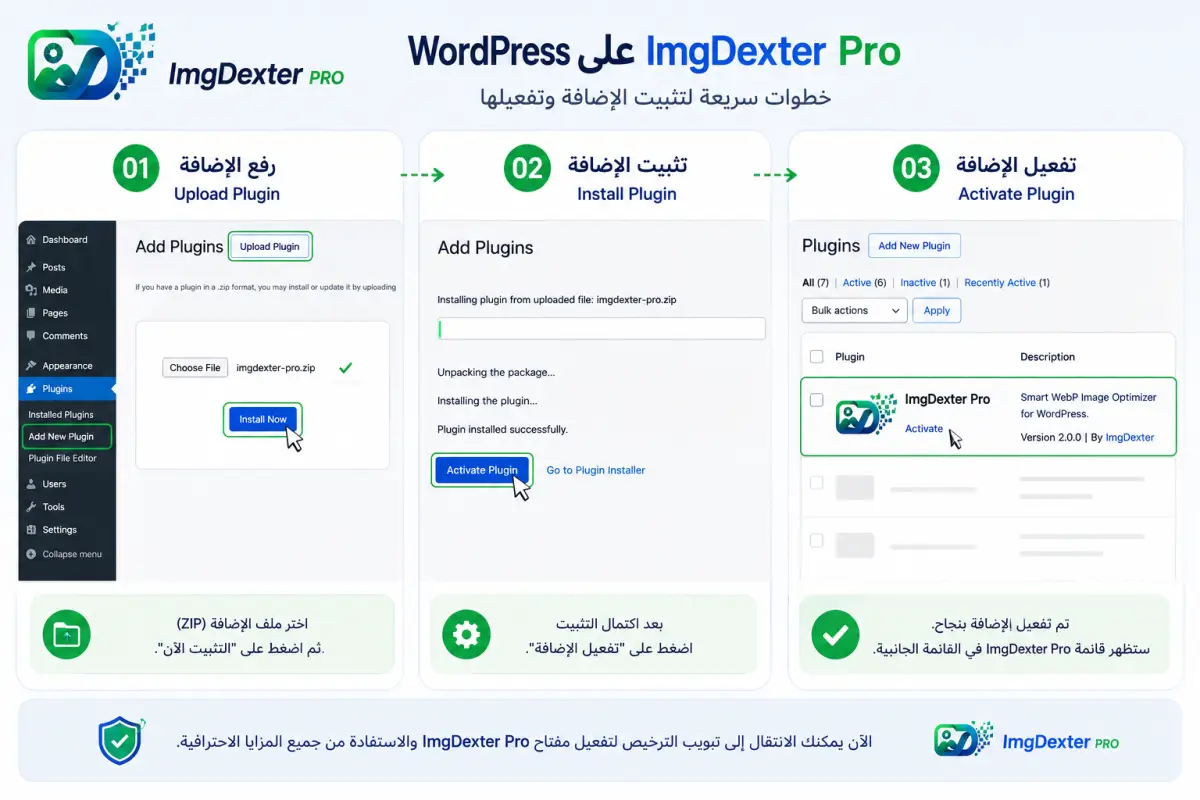
بعد شراء ImgDexter Pro وتنزيل ملف الإضافة بصيغة ZIP، انتقل إلى لوحة تحكم WordPress ثم:
الإضافات ← أضف إضافة جديدة ← رفع إضافة
اختر ملف الإضافة الذي قمت بتنزيله، ثم اضغط على زر:
التثبيت الآن
انتظر حتى يكتمل تثبيت الإضافة على الموقع.
الخطوة الثانية: تفعيل الإضافة
بعد انتهاء عملية التثبيت، اضغط على زر:
تفعيل الإضافة
بمجرد التفعيل ستظهر صفحة ImgDexter Pro داخل لوحة تحكم WordPress، ويمكنك البدء في ضبط الإعدادات أو متابعة خطوات تفعيل الترخيص.
الخطوة الثالثة: الانتقال إلى تبويب الترخيص
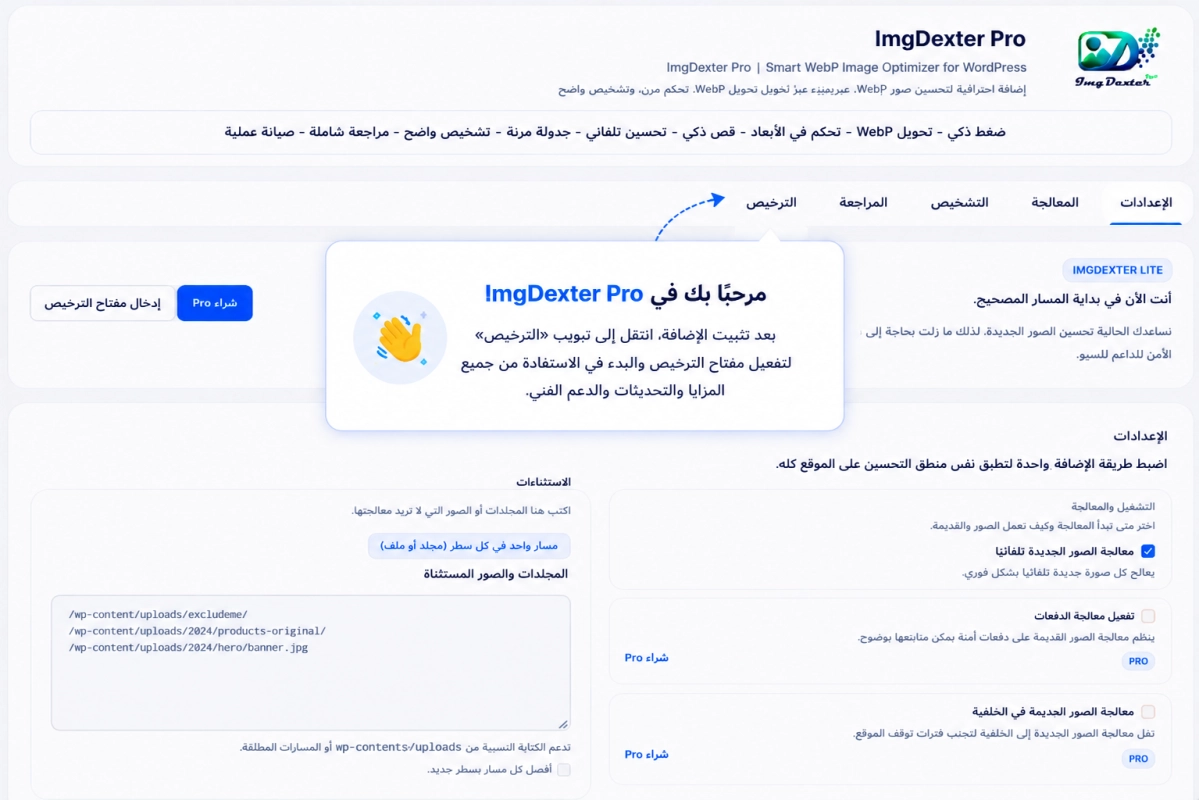
من داخل واجهة الإضافة، انتقل إلى تبويب:
الترخيص
ستجد داخل هذا القسم جميع الأدوات المتعلقة بإدارة الترخيص وتفعيل المزايا الاحترافية الخاصة بالإضافة.
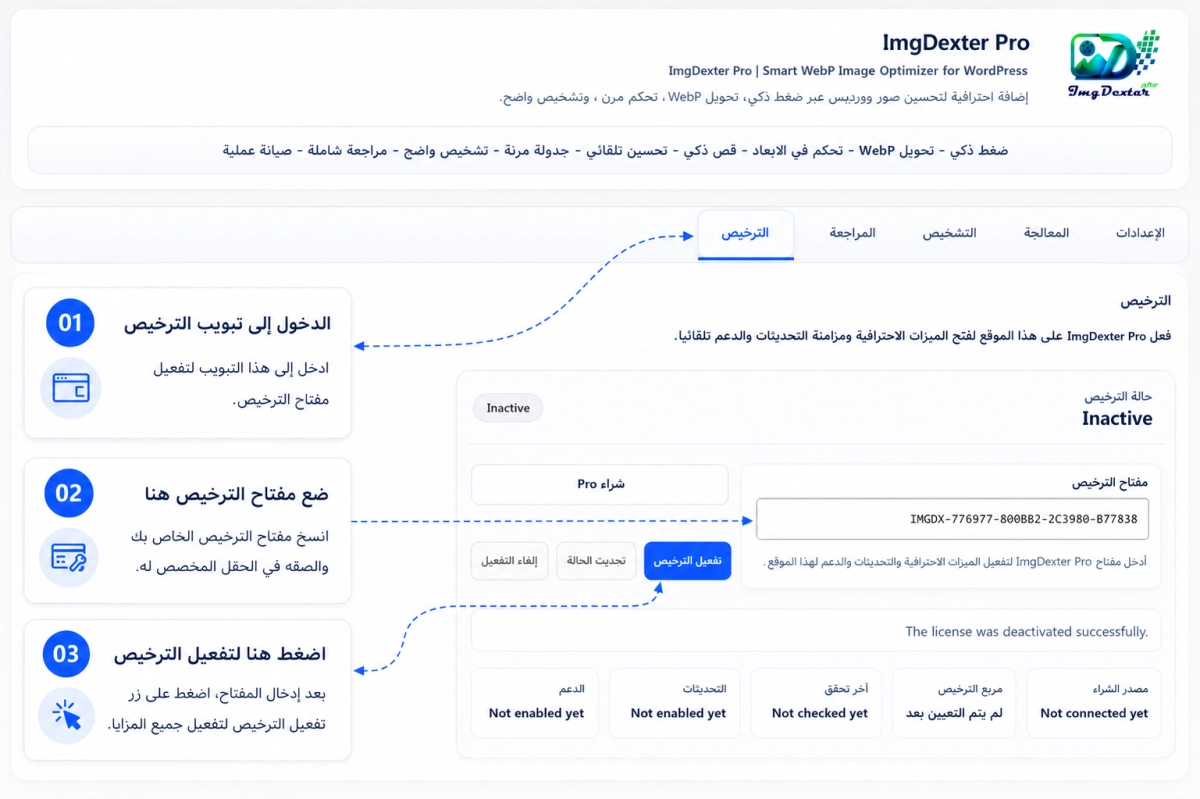
إذا كانت الإضافة غير مفعلة بعد، ستظهر حالة الترخيص على أنها:
Inactive
الخطوة الرابعة: إدخال مفتاح الترخيص
انسخ مفتاح الترخيص الذي حصلت عليه بعد الشراء.
داخل تبويب الترخيص، ابحث عن حقل:
مفتاح الترخيص (License Key)
ثم الصق المفتاح داخل الحقل المخصص لذلك.
بعد إدخال المفتاح اضغط على زر:
تفعيل الترخيص
ستبدأ الإضافة في التحقق من المفتاح وربطه بالموقع الحالي.
الخطوة الخامسة: التأكد من نجاح التفعيل
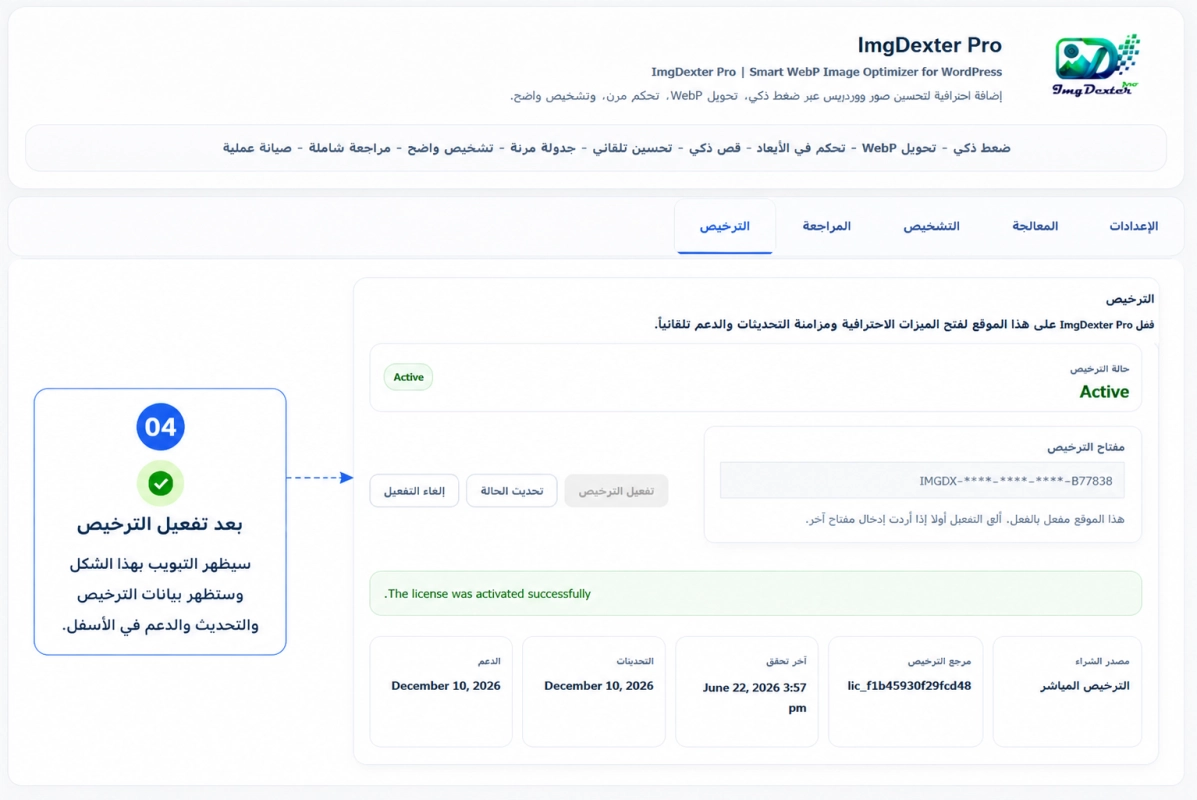
عند نجاح عملية التفعيل ستتغير حالة الترخيص إلى:
Active
كما ستظهر معلومات الترخيص الخاصة بالموقع مثل:
- حالة الترخيص.
- مرجع الترخيص.
- تاريخ آخر تحقق.
- حالة التحديثات.
- حالة الدعم الفني.
ظهور هذه المعلومات يعني أن الإضافة تم تفعيلها بنجاح وأصبحت جميع المزايا الاحترافية متاحة للاستخدام.
ماذا بعد؟
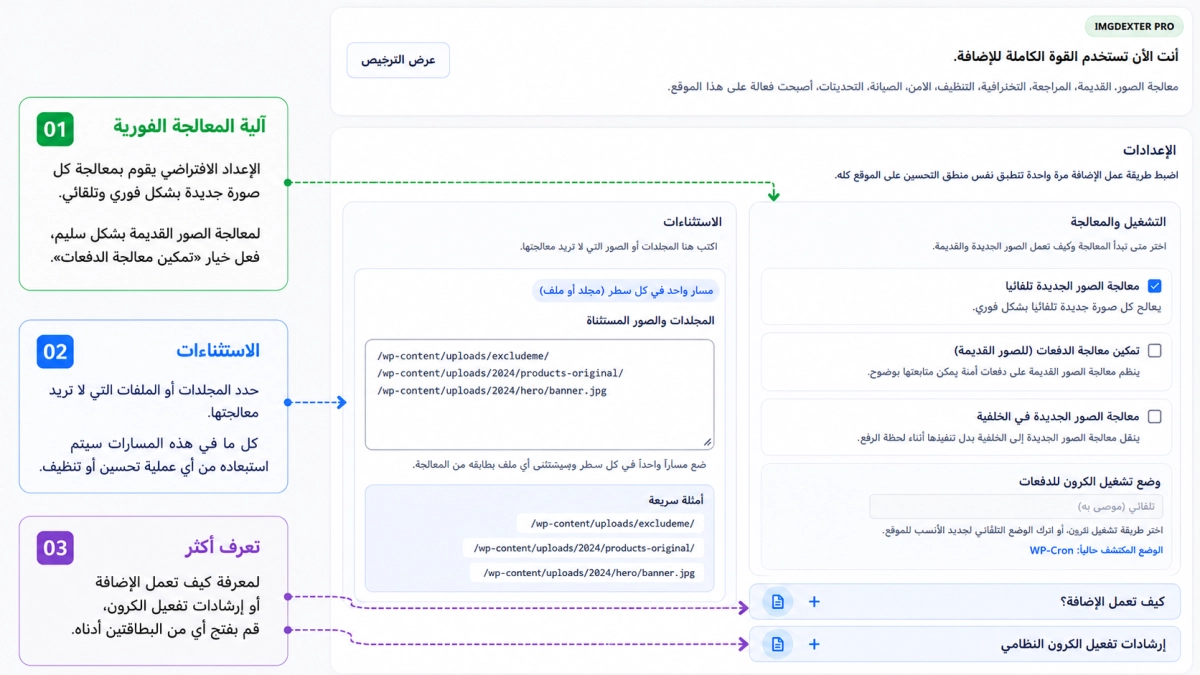
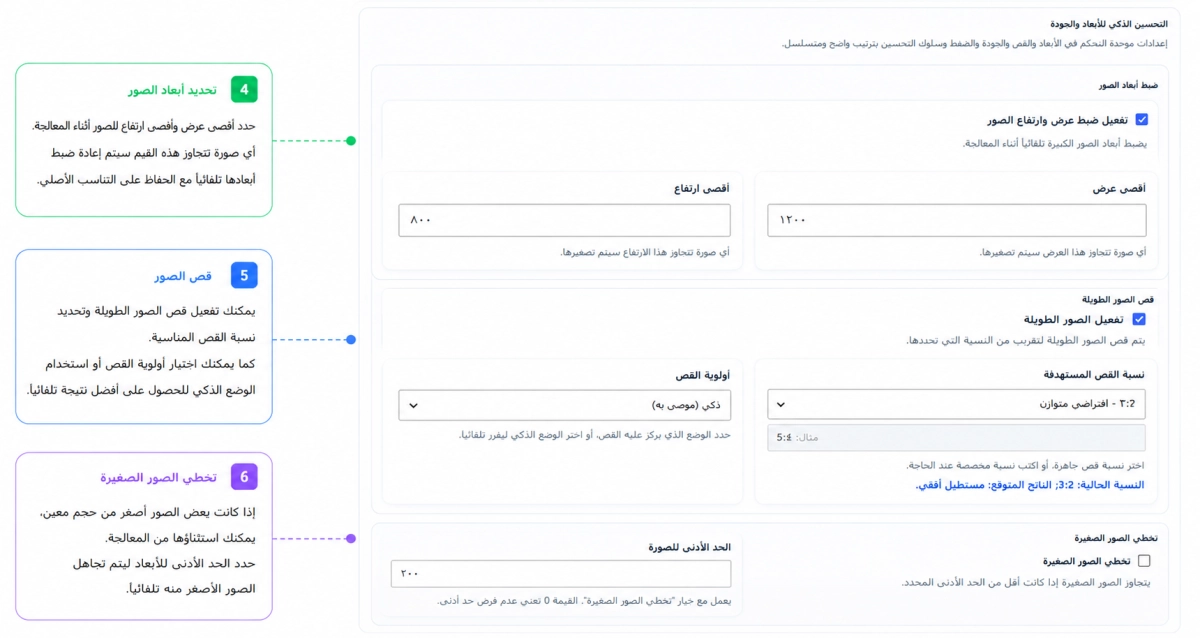
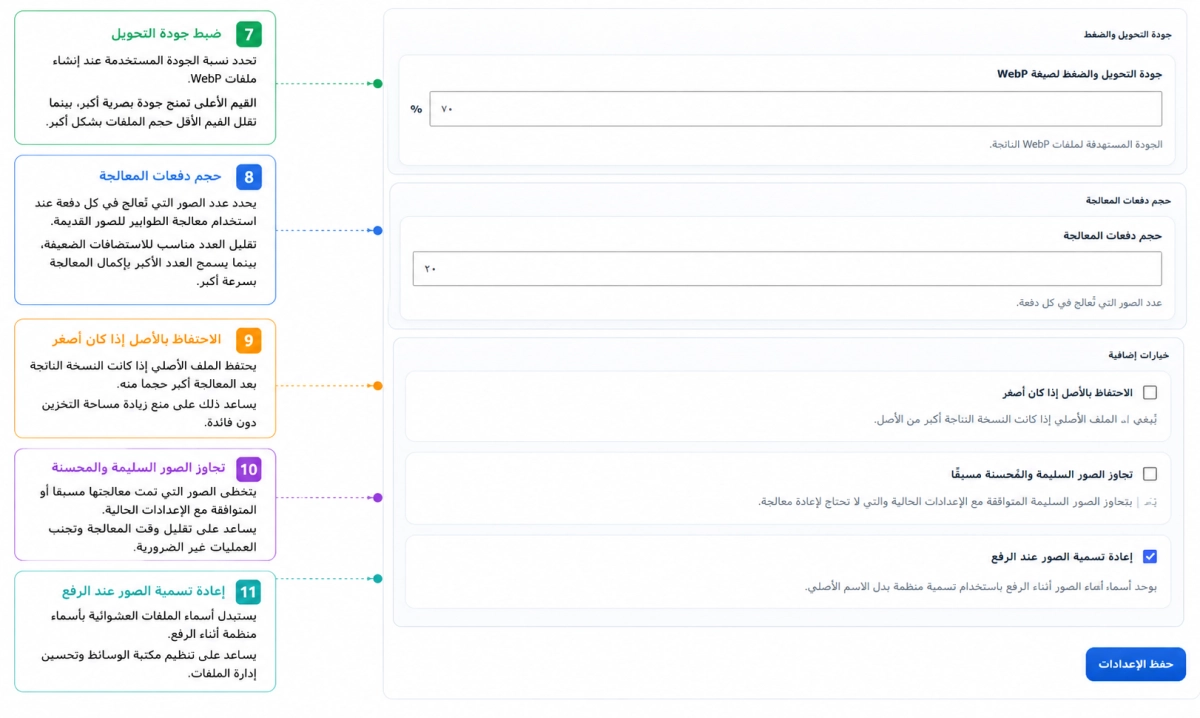
بعد تفعيل الترخيص يمكنك الانتقال إلى تبويب الإعدادات لضبط طريقة عمل الإضافة وتحديد كيفية معالجة الصور الجديدة والقديمة وإدارة جودة التحويل وأبعاد الصور والاستثناءات.
في الدليل التالي سنتعرف على إعدادات ImgDexter Pro بالتفصيل ونشرح وظيفة كل خيار وأفضل الإعدادات الموصى بها لمعظم المواقع.
خلاصة
تثبيت وتفعيل ImgDexter Pro لا يتطلب سوى بضع دقائق. بعد رفع الإضافة وتفعيلها وإدخال مفتاح الترخيص، تصبح جميع الأدوات الاحترافية الخاصة بالتحسين والمراجعة والتشخيص والمعالجة المتقدمة جاهزة للعمل على موقعك.