
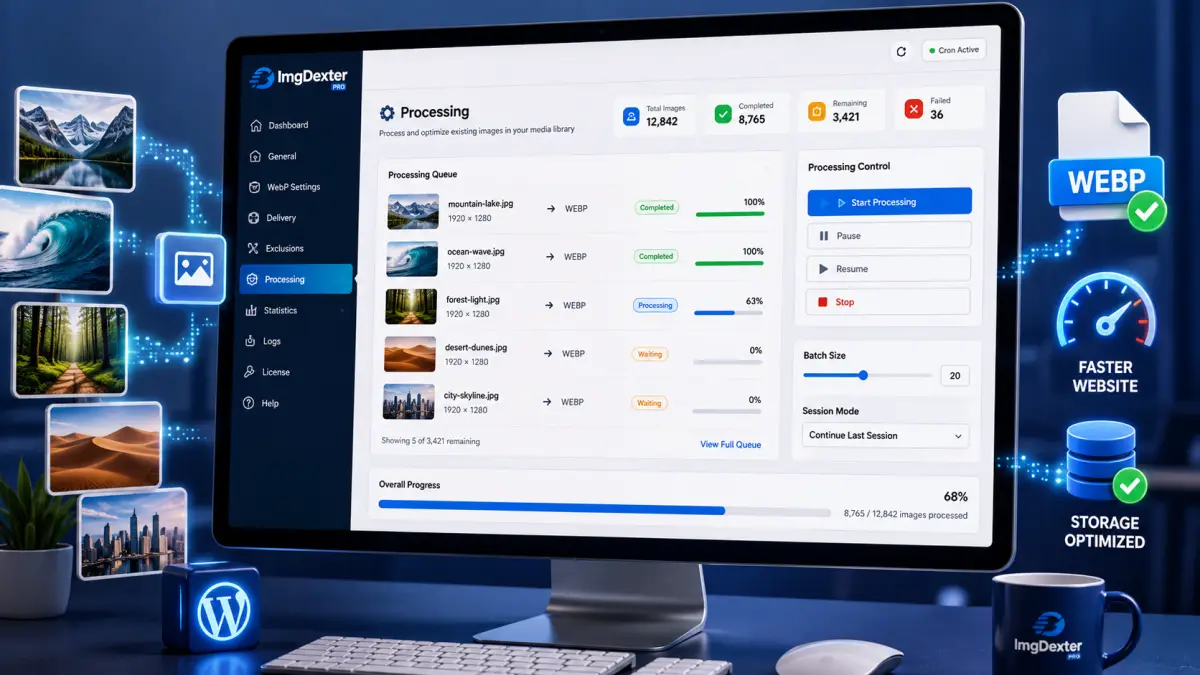
لا تقتصر مهمة ImgDexter Pro على تحسين الصور الجديدة فقط، بل تتيح أيضًا معالجة الصور الموجودة مسبقًا داخل مكتبة الوسائط بطريقة آمنة ومنظمة. يوفر تبويب المعالجة نظامًا متكاملًا لإعادة فحص الصور القديمة وتجهيزها وإضافتها إلى قائمة الانتظار ثم تنفيذ المعالجة ومتابعة التقدم لحظة بلحظة.
إذا كنت تقوم بتثبيت الإضافة على موقع يحتوي بالفعل على مئات أو آلاف الصور، فهذا هو التبويب الذي ستستخدمه لتطبيق إعدادات التحسين على تلك الصور القديمة.
استعرض جدول المحتوى:
نظرة عامة على تبويب المعالجة
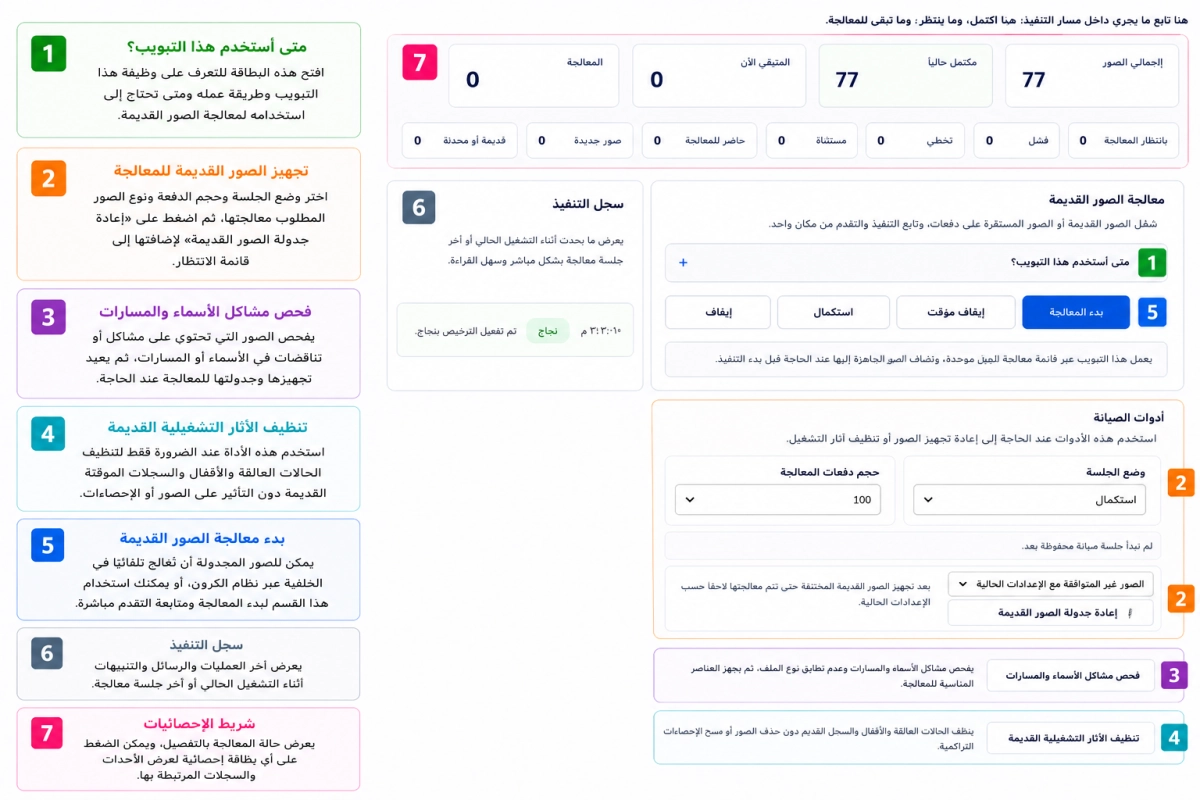
يجمع هذا التبويب جميع الأدوات المتعلقة بمعالجة الصور القديمة في مكان واحد، بدءًا من تجهيز الصور وإعادة جدولتها، مرورًا ببدء التنفيذ وإدارته، وصولًا إلى متابعة السجل والإحصائيات التفصيلية.
الأرقام الظاهرة على الصورة توضح الوظائف الرئيسية داخل التبويب، وسنستعرضها بالتفصيل.
1. متى تستخدم تبويب المعالجة؟
توفر هذه البطاقة، عند فتحها، شرحًا سريعًا لدور التبويب وكيفية عمله.
يُستخدم تبويب المعالجة في الحالات التالية:
- معالجة الصور الموجودة قبل تثبيت الإضافة.
- إعادة تطبيق الإعدادات الجديدة على صور قديمة.
- معالجة الصور التي تمت إضافتها إلى قائمة الانتظار يدويًا.
- متابعة عمليات المعالجة الكبيرة من مكان واحد.
أما الصور الجديدة التي يتم رفعها بعد تفعيل الإضافة فسيتم التعامل معها تلقائيًا وفق إعدادات الموقع، لذلك لن تحتاج غالبًا إلى هذا التبويب إلا عند العمل على مكتبة الوسائط القديمة.
2. أدوات الصيانة وتجهيز الصور القديمة
قبل بدء التنفيذ الفعلي، يوفر ImgDexter Pro مجموعة من الأدوات المخصصة لتجهيز الصور القديمة وإعدادها للمعالجة.
وضع الجلسة وحجم دفعات المعالجة
يحدد وضع الجلسة الطريقة التي تتعامل بها الإضافة مع عملية جلب الصور وتجهيزها ضمن جلسة المعالجة الحالية.
فعلى سبيل المثال، يمكن استكمال جلب الصور القديمة وفق جلسة سابقة بحيث تستمر الإضافة في استعراض مكتبة الوسائط على دفعات وإضافة الصور المؤهلة إلى طابور المعالجة حتى يكتمل الجلب. كما يمكن بدء دورة جديدة، وهو الخيار المناسب عند تشغيل المعالجة لأول مرة أو عند الرغبة في إعادة معالجة الصور القديمة من جديد.
أما حجم دفعات المعالجة فيحدد عدد الصور التي يتم جلبها وإضافتها إلى الطابور في كل عملية.
إذا كانت موارد الخادم محدودة، يُفضل استخدام قيم أقل لتقليل الحمل على الاستضافة. أما في الخوادم الأقوى فيمكن استخدام قيم أكبر لتسريع عملية التجهيز.
تنبيه: هذان الخياران ليسا مستقلين عن أدوات الصيانة الموجودة أسفلهما، بل يحددان طريقة عملها وسلوكها أثناء تجهيز الصور وإضافتها إلى الطابور.
إعادة جدولة الصور القديمة
بعد تحديد وضع الجلسة وحجم دفعات المعالجة، اختر أحد الخيارين التاليين حسب احتياجك:
- الصور غير المتوافقة مع الإعدادات الحالية
- كل الصور القديمة
في الخيار الأول، ستتم إضافة الصور التي لا تتوافق مع الإعدادات الحالية فقط إلى دورة المعالجة، ويُستخدم هذا الخيار غالبًا بعد تغيير إعدادات مثل:
- جودة التحويل.
- أبعاد الصور.
- إعدادات القص.
- خيارات التجاوز والاستثناءات.
أما الخيار الثاني فسيشمل جميع الصور القديمة الموجودة في مكتبة الوسائط.
بعد ذلك اضغط على:
إعادة جدولة الصور القديمة
متابعة عملية إعادة الجدولة
بعد بدء إعادة الجدولة، راقب سجل التنفيذ لمعرفة عدد الصور التي تم جلبها وعدد الصور المتبقية داخل مكتبة الوسائط.
يمكنك إعادة تشغيل عملية إعادة الجدولة من وقت لآخر حتى يتم الانتهاء من استعراض جميع الصور القديمة وإضافتها إلى الطابور.
ويُنصح بعدم الضغط المتكرر على زر إعادة الجدولة في وقت قصير، لأن ذلك قد يؤدي إلى استهلاك موارد الخادم دون فائدة إضافية.
بعد إضافتها إلى الطابور، تصبح الصور جاهزة للمعالجة. ويتم تنفيذ المعالجة تلقائياً وفق نظام Cron المستخدم في موقعك، ووفق حجم دفعات المعالجة المحدد في إعدادات الإضافة، والذي يكون افتراضياً 20 صورة لكل دفعة.
3. فحص الأسماء والمسارات
بعد تحديد وضع الجلسة وحجم دفعات المعالجة، يمكنك أيضًا إدخال الصور التي تحتوي على مشكلات في الأسماء أو المسارات إلى دورة المعالجة من خلال أداة الفحص المخصصة لذلك.
يقوم هذا الفحص بالبحث عن:
- أسماء ملفات غير متوافقة أو تحتوي على مشكلات تنظيمية.
- مسارات غير متوافقة.
- حالات عدم تطابق نوع الملف.
- عناصر تحتاج إلى إعادة تجهيز أو مراجعة.
بعد انتهاء الفحص، تتم إضافة العناصر الصالحة إلى قائمة الانتظار استعداداً للمعالجة.
يساعد ذلك على تقليل المشكلات المحتملة وتحسين دقة التنفيذ، خاصة في المواقع التي تحتوي على مكتبات وسائط كبيرة أو قديمة.
4. تنظيف الآثار التشغيلية القديمة
في بعض الحالات النادرة قد تحتاج إلى تنظيف:
- الأقفال المؤقتة.
- حالات التنفيذ العالقة.
- سجلات تشغيل قديمة.
تعمل هذه الأداة على تنظيف تلك الآثار دون حذف الصور أو ملفات WebP أو التأثير على الإحصائيات التراكمية.
يفضل استخدامها فقط عند الحاجة الفعلية أو عند ظهور مشكلة تشغيلية واضحة.
5. بدء المعالجة وإدارة التنفيذ
من هذا القسم يتم التحكم المباشر في دورة المعالجة الحالية.
يُستخدم هذا الجزء إذا كنت ترغب في بدء المعالجة فوراً دون انتظار دورة Cron التالية، أو إذا كنت تريد التحكم اليدوي الكامل في تنفيذ الصور الموجودة داخل قائمة الانتظار.
بدء المعالجة
يبدأ تنفيذ الصور الموجودة داخل قائمة الانتظار وفق الإعدادات الحالية.
إيقاف مؤقت
يوقف التنفيذ مؤقتًا مع الاحتفاظ بالتقدم الحالي.
استكمال
يستأنف التنفيذ من النقطة التي توقف عندها سابقًا.
إيقاف
ينهي الجلسة الحالية ويوقف التنفيذ بشكل كامل.
تتيح هذه الأدوات إدارة المكتبات الكبيرة بسهولة دون الحاجة إلى إعادة بدء العملية من البداية في كل مرة.
6. سجل التنفيذ
يعرض سجل التنفيذ آخر الأحداث والعمليات التي تمت أثناء جلسة المعالجة الحالية أو آخر جلسة تم تنفيذها.
وتظهر داخله رسائل تفصيلية توضح ما يحدث أثناء التنفيذ، مثل:
- إضافة صور جديدة إلى الطابور.
- بدء دفعة معالجة جديدة.
- اكتمال معالجة صورة.
- إنشاء ملف WebP.
- تجاوز صورة وفق الإعدادات الحالية.
- رسائل النظام والتنبيهات التشغيلية.
يساعد هذا السجل على متابعة سير العمل وفهم ما يحدث أثناء التنفيذ دون الحاجة إلى مراجعة سجلات الخادم.
7. شريط الإحصائيات
يعرض شريط الإحصائيات حالة التنفيذ بشكل مباشر ومفصل.
تشمل البطاقات الإحصائية معلومات مثل:
| الحالة | الوصف |
|---|---|
| إجمالي الصور | عدد الصور الداخلة في دورة المعالجة |
| مكتمل حاليًا | الصور التي تم الانتهاء منها |
| المتبقي الآن | الصور التي لم تتم معالجتها بعد |
| المعالجة | العناصر التي يجري العمل عليها حاليًا |
| بانتظار المعالجة | الصور الموجودة داخل قائمة الانتظار |
| فشل | العناصر التي لم تكتمل معالجتها |
| تخطى | الصور التي تم تجاوزها وفق الإعدادات |
| مستثناة | العناصر الموجودة ضمن الاستثناءات |
| جاهز للمعالجة | الصور المهيأة للتنفيذ |
يمكن الضغط على بعض البطاقات لعرض تفاصيل إضافية مرتبطة بالحالة المحددة.
مثال عملي لمعالجة مكتبة وسائط قديمة
إذا قمت بتثبيت ImgDexter Pro على موقع يحتوي على صور قديمة، يمكنك اتباع الخطوات التالية:
- افتح تبويب المعالجة.
- اختر حجم دفعات مناسب للخادم.
- أعد جدولة الصور القديمة بعد تحديد الخيار المناسب لاحتياجاتك.
- استخدم فحص الأسماء والمسارات عند الحاجة.
- اضغط بدء المعالجة للمعالجة المباشرة، أو اترك المعالجة تعمل وفق آلية Cron المستخدمة في موقعك.
- تابع سجل التنفيذ أثناء العمل.
- راقب شريط الإحصائيات حتى اكتمال العملية.
بهذه الطريقة سيتم تحسين الصور القديمة بطريقة منظمة وآمنة دون الحاجة إلى معالجة الملفات يدويًا.
الخلاصة
يوفر تبويب المعالجة في ImgDexter Pro بيئة متكاملة لإدارة الصور القديمة داخل مكتبة الوسائط. فمن خلال أدوات التجهيز والفحص والصيانة وسجل التنفيذ والإحصائيات التفصيلية، يمكنك متابعة دورة المعالجة بالكامل والتحكم فيها بثقة، سواء كنت تعمل على عشرات الصور أو على مكتبة تحتوي على آلاف الملفات.