
مع مرور الوقت، قد تحتوي مكتبة وسائط ووردبريس على صور مكررة، أو ملفات لم تعد مرتبطة بأي محتوى، أو روابط داخل المقالات تشير إلى صور غير موجودة. وقد توجد أيضًا مقالات لم تُعيَّن لها صورة بارزة، مما يؤثر في طريقة ظهورها داخل الموقع.
تزداد صعوبة اكتشاف هذه الحالات يدويًا كلما كبر الموقع وارتفع عدد الصور والمقالات، خاصة في المواقع الإخبارية والمتاجر والمواقع التي تنشر محتوى جديدًا باستمرار.
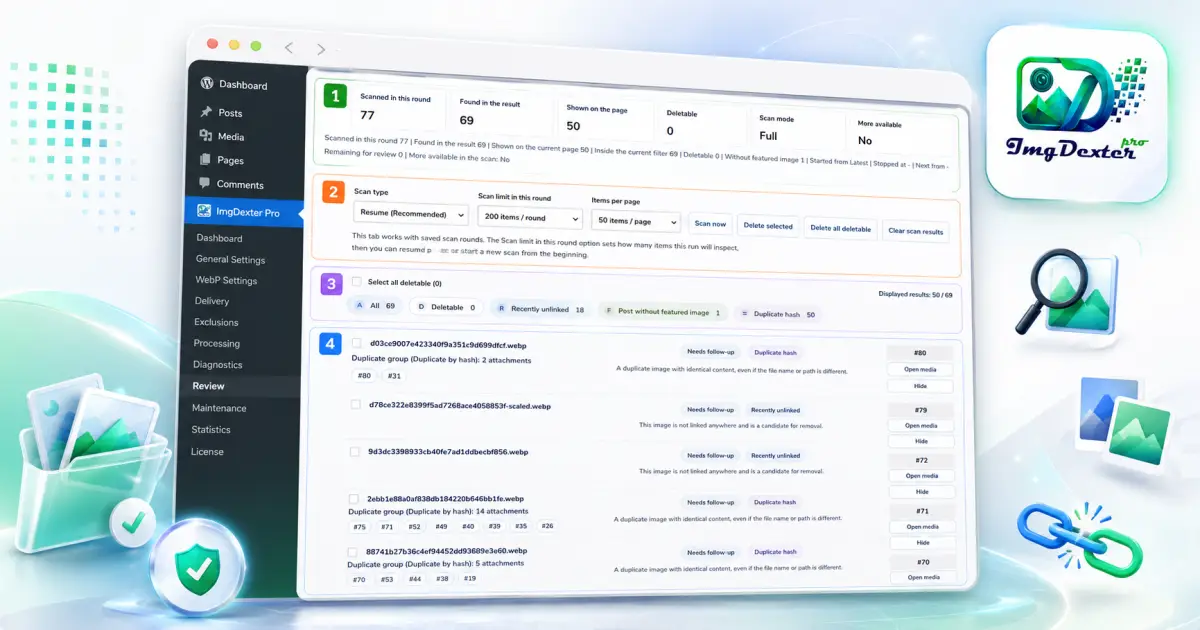
لهذا يوفر ImgDexter Pro تبويب المراجعة (Review)، وهو نظام مستقل لفحص مكتبة الوسائط وعلاقات الصور بالمحتوى، ثم تصنيف الحالات المكتشفة وعرض التفاصيل اللازمة لمراجعتها قبل اتخاذ أي إجراء.
لا يعالج هذا التبويب الصور، ولا يضغطها، ولا يحول صيغها أو يغير أبعادها. وتتمثل وظيفته في الفحص والاكتشاف والتنظيم والمراجعة، مع ترك القرار النهائي للمستخدم.
في هذا الدليل، ستتعرف على آلية عمل تبويب المراجعة، وأقسام واجهته، وأنواع الحالات التي يكتشفها، وكيفية قراءة النتائج والتعامل معها بأمان.
استعرض جدول المحتوى
ما هو تبويب المراجعة؟
تبويب المراجعة (Review) هو مركز تدقيق مستقل داخل ImgDexter Pro، يفحص مكتبة الوسائط والمحتوى للعثور على الحالات التي تحتاج إلى مراجعة.
يمكنه اكتشاف حالات مثل:
- الصور المكررة وفق بصمة محتوى الملف.
- الصور التي لا يظهر لها ارتباط حالي بأي محتوى.
- روابط الصور المكسورة داخل المقالات.
- المقالات التي لا تحتوي على صورة بارزة.
- العناصر التي وصلت إلى حالة قابلة للحذف.
- حالات أخرى قد تظهر بحسب نتائج الفحص.
بدلًا من البحث يدويًا بين آلاف الملفات، تجمع الإضافة النتائج داخل واجهة واحدة، وتصنفها حسب نوع الحالة، وتعرض سبب ظهور كل عنصر والروابط اللازمة لمراجعته.
ملاحظة: اكتشاف عنصر داخل تبويب المراجعة لا يعني تلقائيًا أنه غير ضروري أو آمن للحذف. قد يكون العنصر مستخدمًا بطريقة غير مباشرة أو يحتاج إلى إصلاح بدل حذفه.
الفرق بين المراجعة والمعالجة والتشخيص
تؤدي التبويبات الثلاثة وظائف مختلفة داخل ImgDexter Pro:
| التبويب | وظيفته |
|---|---|
| المعالجة | تحسين ملفات الصور أو تحويلها أو تغيير أبعادها وفق إعدادات الإضافة. |
| التشخيص | عرض نتائج وقرارات عمليات معالجة الصور التي نفذتها الإضافة. |
| المراجعة | فحص مكتبة الوسائط والمحتوى لاكتشاف التكرار والروابط المكسورة والصور غير المرتبطة والمقالات دون صورة بارزة. |
وبذلك لا يبدأ تبويب المراجعة عملية تحسين للصور، ولا ترتبط نتائجه بمقدار ضغط الملف أو الجودة النهائية أو الصيغة الناتجة.
متى تستخدم تبويب المراجعة؟
يُفضل تشغيل الفحص في الحالات التالية:
- عند تراكم عدد كبير من الصور داخل مكتبة الوسائط.
- بعد نقل الموقع أو استيراد محتوى من موقع آخر.
- بعد حذف ملفات أو تغيير مسارات الصور يدويًا.
- عند ملاحظة صور لا تظهر داخل بعض المقالات.
- عند الرغبة في اكتشاف الملفات المكررة.
- قبل تنفيذ عملية لتنظيف مكتبة الوسائط.
- بعد حذف مقالات أو صفحات قديمة.
- عند مراجعة المقالات التي لم تُعيَّن لها صورة بارزة.
- عند البحث عن الصور التي لا يظهر لها ارتباط حالي بالمحتوى.
- عند الحاجة إلى معرفة سبب تضخم مكتبة الوسائط.
يمكن أيضًا تشغيل الفحص بصورة دورية في المواقع التي تُرفع إليها صور جديدة باستمرار.
كيف يعمل تبويب المراجعة؟
يعتمد التبويب على نظام جولات فحص متتالية، ولا يشترط فحص جميع عناصر الموقع في تشغيل واحد.
يحدد المستخدم عدد العناصر التي ستفحصها الإضافة في الجولة الحالية. وبعد انتهاء الجولة، تحفظ الإضافة نقطة التوقف حتى يمكن متابعة الفحص من العنصر التالي في جولة جديدة.
تعمل العملية بالترتيب التالي:
- يبدأ المستخدم بفحص كامل من البداية.
- تفحص الإضافة عدد العناصر المحدد للجولة.
- تحفظ موضع التوقف بعد انتهاء التشغيل.
- تصنف الحالات التي اكتشفتها.
- تعرض النتائج داخل واجهة المراجعة.
- يبدأ المستخدم جولة أخرى بوضع الاستكمال.
- تتابع الإضافة الفحص من آخر نقطة محفوظة.
- تتكرر الجولات حتى يتم فحص جميع العناصر.
يساعد هذا الأسلوب على التعامل مع المكتبات الكبيرة بصورة تدريجية، ويمنع الحاجة إلى تنفيذ فحص طويل لجميع الملفات دفعة واحدة.
مثال على جولات الفحص
إذا كانت مكتبة الموقع تحتوي على 1,000 عنصر، وحددت حد الفحص على 200 عنصر لكل جولة، فقد يكتمل الفحص عبر خمس جولات تقريبًا:
- الجولة الأولى: العناصر من 1 إلى 200
- الجولة الثانية: العناصر من 201 إلى 400
- الجولة الثالثة: العناصر من 401 إلى 600
- الجولة الرابعة: العناصر من 601 إلى 800
- الجولة الخامسة: العناصر من 801 إلى 1000
قد يختلف العدد الفعلي بحسب نطاق الفحص والعناصر التي تتعامل معها الإضافة، لكن المبدأ هو متابعة العمل من آخر نقطة محفوظة حتى اكتماله.
نظرة عامة على صفحة المراجعة
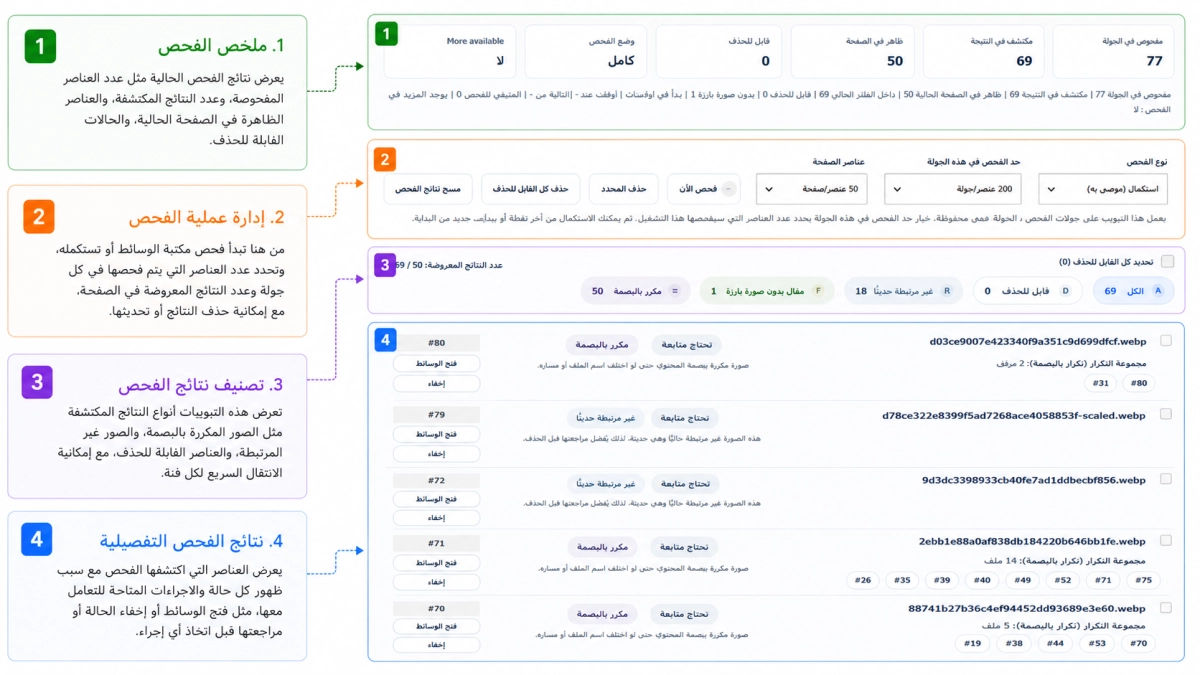
تنقسم واجهة تبويب المراجعة إلى أربعة أقسام رئيسية:
- ملخص الفحص.
- إدارة عملية الفحص.
- تصنيف نتائج الفحص.
- نتائج الفحص التفصيلية.
أولًا: ملخص الفحص
يعرض الجزء العلوي من الصفحة ملخصًا سريعًا لحالة الفحص والنتائج المسجلة.
قد يتضمن الملخص المعلومات التالية:
- عدد العناصر المفحوصة في الجولة.
- عدد النتائج المكتشفة.
- عدد النتائج الظاهرة في الصفحة الحالية.
- عدد العناصر القابلة للحذف.
- وضع الفحص.
- ما إذا كانت توجد عناصر إضافية للفحص.
يساعد هذا القسم على معرفة حالة الجولة دون الحاجة إلى مراجعة النتائج واحدة تلو الأخرى.
مفحوص في الجولة
يعرض عدد العناصر التي فحصتها الإضافة خلال التشغيل الحالي.
لا يساوي هذا الرقم بالضرورة عدد المشكلات المكتشفة؛ فقد تفحص الإضافة عنصرًا ولا تجد فيه أي حالة تحتاج إلى العرض.
فعلى سبيل المثال، إذا فحصت الإضافة 200 عنصر واكتشفت 30 حالة فقط، فسيكون عدد المفحوص في الجولة 200، بينما يكون عدد النتائج المكتشفة 30.
مكتشف في النتيجة
يمثل إجمالي الحالات التي اكتشفتها الإضافة وأدرجتها ضمن نتائج المراجعة.
قد تتوزع هذه النتائج على أكثر من تصنيف، مثل:
- روابط صور مكسورة.
- مقالات دون صورة بارزة.
- صور غير مرتبطة حديثًا.
- ملفات مكررة بالبصمة.
- عناصر قابلة للحذف.
ظاهر في الصفحة الحالية
يعرض عدد النتائج الموجودة حاليًا داخل واجهة عرض الصفحة.
لا يعني هذا الرقم أنه يمثل جميع النتائج المكتشفة؛ فقد تكون النتائج موزعة على عدة صفحات.
فإذا اكتشفت الإضافة 180 نتيجة، وكان خيار عناصر الصفحة مضبوطًا على 50، فستظهر 50 نتيجة في الصفحة الحالية، ويمكن الانتقال إلى بقية النتائج من خلال ترقيم الصفحات وأزرار التالي والسابق الموجودة أسفل القائمة.
وبذلك يجب التفريق بين:
- مكتشف في النتيجة: إجمالي الحالات المسجلة.
- ظاهر في الصفحة الحالية: الحالات المعروضة في الصفحة التي تشاهدها الآن.
- عناصر الصفحة: الحد الأقصى للنتائج التي تعرض في كل صفحة.
قابل للحذف
يعرض عدد العناصر الموجودة حاليًا ضمن تصنيف قابل للحذف.
وجود عدد كبير من النتائج مع بقاء هذه القيمة عند الصفر يعني أن الإضافة اكتشفت حالات تستحق المراجعة، لكنها لم تصنف أي عنصر منها ضمن الحالة القابلة للحذف.
تنبيه: لا تستخدم عدد النتائج المكتشفة باعتباره عدد الصور التي يمكن حذفها. هناك فرق بين اكتشاف حالة للمراجعة وبين تصنيف عنصر على أنه قابل للحذف.
وضع الفحص
يوضح الوضع الذي تعمل به الجولة الحالية، مثل:
- فحص كامل من البداية.
- استكمال الفحص من آخر نقطة محفوظة.
يستخدم الفحص الكامل عند التشغيل لأول مرة أو عند الرغبة في بدء مسار فحص جديد، بينما يستخدم الاستكمال لمتابعة الجولات السابقة.
وجود المزيد
يوضح ما إذا كانت هناك عناصر أخرى متاحة للفحص.
إذا ظهرت القيمة نعم، فهذا يعني أن الفحص لم يصل بعد إلى جميع العناصر، ويمكن تشغيل جولة استكمال جديدة.
أما ظهور القيمة لا، فيعني أن الإضافة لا ترى عناصر إضافية متبقية ضمن مسار الفحص الحالي.
ثانيًا: إدارة عملية الفحص
يحتوي هذا القسم على الخيارات المستخدمة لبدء الجولات والتحكم في حجم الفحص وطريقة عرض النتائج.
نوع الفحص
يحدد الطريقة التي ستبدأ بها الإضافة الجولة.
فحص كامل من البداية
يبدأ الفحص من أول العناصر داخل النطاق.
يُستخدم هذا الخيار:
- عند تشغيل تبويب المراجعة لأول مرة.
- عند الرغبة في بدء فحص جديد من البداية.
- بعد إجراء تغييرات كبيرة تستدعي إعادة مراجعة المكتبة كاملة.
بعد انتهاء الجولة الأولى، تحفظ الإضافة موضع التوقف، ويمكن متابعة العمل باستخدام وضع الاستكمال.
استكمال الفحص
يتابع الفحص من آخر نقطة محفوظة بدل الرجوع إلى بداية المكتبة.
بعد تشغيل الجولة الأولى، يصبح الاستكمال هو الوضع المناسب للجولات التالية، وتستمر العملية بهذه الطريقة حتى اكتمال فحص جميع العناصر.
ملاحظة: لا تبدأ فحصًا كاملًا جديدًا دون حاجة أثناء وجود مسار لم يكتمل، لأن وضع الاستكمال مصمم لمتابعة الجولات السابقة من موضع توقفها.
حد الفحص في هذه الجولة
يحدد عدد العناصر التي ستحاول الإضافة فحصها خلال التشغيل الحالي.
قد يظهر الخيار مثلًا بالقيمة:
200 عنصر/جولة
يعني ذلك أن الجولة ستفحص ما يصل إلى 200 عنصر، ثم تتوقف وتحفظ موضعها حتى يمكن تشغيل الجولة التالية.
اختيار العدد المناسب يعتمد على حجم الموقع وموارد الخادم. ويمكن البدء بعدد معتدل، ثم زيادته لاحقًا إذا كانت الجولات تعمل دون مشكلات.
عناصر الصفحة
يحدد عدد النتائج التي ستظهر داخل صفحة العرض الواحدة.
قد يكون الخيار مثلًا:
50 عنصر/صفحة
لا يؤثر هذا الإعداد في عدد العناصر التي تفحصها الإضافة، بل يتحكم فقط في عدد النتائج المعروضة داخل الواجهة.
إذا كان إجمالي النتائج أكبر من العدد المحدد، تظهر بقية النتائج في صفحات إضافية يمكن الوصول إليها من ترقيم الصفحات أسفل القائمة.
فحص الآن
يبدأ جولة الفحص وفق الإعدادات الحالية.
إذا اخترت فحص كامل من البداية، تبدأ الإضافة من أول العناصر.
أما عند اختيار استكمال، فتبدأ الجولة من الموضع الذي توقفت عنده العملية السابقة.
بعد انتهاء التشغيل، تُحدّث أرقام الملخص وتبويبات التصنيف وقائمة النتائج.
حذف المحدد
يستخدم لحذف العناصر التي حددتها يدويًا من قائمة النتائج.
يجب مراجعة كل عنصر قبل تحديده، خاصة عند التعامل مع:
- الملفات المكررة.
- الصور غير المرتبطة.
- العناصر التي قد تستخدمها القوالب أو الإضافات.
- المرفقات المرتبطة بمقالات متعددة.
حذف كل القابل للحذف
يستخدم لحذف العناصر الموجودة ضمن تصنيف قابل للحذف.
لا يشمل هذا الإجراء جميع النتائج المكتشفة، ولا يحذف تلقائيًا كل صورة مكررة أو غير مرتبطة، بل يقتصر على العناصر الموجودة في التصنيف المخصص للحذف.
تنبيه: أنشئ نسخة احتياطية من قاعدة البيانات وملفات الموقع قبل تنفيذ أي عملية حذف جماعية.
مسح نتائج الفحص
يزيل نتائج الفحص المسجلة من واجهة المراجعة.
يمكن استخدامه عندما لا تعود بحاجة إلى النتائج الحالية أو عند الاستعداد لبدء فحص جديد.
مسح النتائج لا يعني بالضرورة حذف ملفات الصور نفسها، كما أنه لا يصلح المشكلات المكتشفة. فإذا كان هناك رابط صورة مكسور، فسيظل مكسورًا حتى يتم إصلاحه داخل المقال، حتى لو مسحت نتيجة الفحص.
ثالثًا: تصنيف نتائج الفحص
بعد انتهاء الجولة، تصنف ImgDexter Pro النتائج بحسب نوع الحالة.
لا تكون التبويبات المعروضة ثابتة دائمًا؛ إذ تتغير وفق الحالات التي اكتشفها الفحص. فقد تظهر بعض التصنيفات في موقع، بينما لا تظهر في موقع آخر، كما قد يزيد عددها أو يقل بين جولة وأخرى.
قد تظهر التبويبات على سبيل المثال بالشكل التالي:
| الرمز | التصنيف | مثال للعدد |
|---|---|---|
| A | الكل | 180 |
| D | قابل للحذف | 0 |
| R | غير مرتبطة حديثًا | 1 |
| F | مقال بدون صورة بارزة | 39 |
| B | رابط مكسور بالمقال | 138 |
| = | مكرر البصمة | 2 |
الرموز تساعد على تمييز التصنيفات بصريًا، بينما يمثل الرقم بجانب كل تبويب عدد النتائج الموجودة داخله.
قد تظهر تصنيفات أخرى بحسب أنواع الحالات التي سجلتها الإضافة.
الكل
يعرض جميع النتائج المكتشفة، بغض النظر عن نوعها.
يمثل الرقم الموجود بجانبه إجمالي الحالات المسجلة ضمن نتائج الفحص الحالية.
قابل للحذف
يعرض العناصر التي وصلت وفق حالة المراجعة إلى تصنيف يسمح بالنظر في حذفها.
رغم ذلك، يُفضل فتح العنصر والتحقق منه قبل تنفيذ الحذف، خاصة في المواقع التي تستخدم قوالب أو حقولًا مخصصة أو إضافات تحفظ علاقات الصور بطرق غير مباشرة.
غير مرتبطة حديثًا
يعرض الصور الحديثة التي لا يظهر لها ارتباط حالي بالمحتوى.
تتعامل الإضافة معها بحذر؛ لأن الصورة قد تكون رُفعت منذ وقت قريب لاستخدامها لاحقًا، أو قد تكون مرتبطة بمسودة أو إعداد لا يظهر ضمن العلاقات التقليدية.
لهذا تظهر عادةً باعتبارها حالة تحتاج إلى متابعة، ولا تُعامل مباشرة بوصفها ملفًا زائدًا.
مقال بدون صورة بارزة
يعرض المقالات التي لم تُعيَّن لها صورة بارزة.
لا يبحث هذا التصنيف عن وجود أي صورة داخل نص المقال. فقد يحتوي المقال على صور عديدة في المحتوى، لكنه يظهر ضمن هذه الفئة إذا لم تُحدد له صورة بارزة من إعدادات المقال.
تظهر الصورة البارزة عادةً في بداية عرض المقال، وقد تستخدم أيضًا في بطاقات المحتوى وصفحات الأرشيف والتصنيفات بحسب تصميم الموقع.
رابط مكسور بالمقال
يعرض الحالات التي يحتوي فيها المقال على رابط يشير إلى صورة لم تعد موجودة أو لا يمكن الوصول إليها.
تحتاج هذه الحالة إلى مراجعة المقال نفسه وإصلاح الرابط أو استبدال الصورة المفقودة.
إخفاء الحالة أو مسح نتيجة الفحص لا يصلح الرابط داخل المقال.
مكرر البصمة
يعرض الصور التي اكتشفت الإضافة تطابق محتواها باستخدام بصمة الملف.
لا يعتمد الاكتشاف على اسم الصورة فقط، ولذلك يمكن أن تتطابق صورتان حتى إذا:
- اختلف اسم الملف.
- اختلف مسار التخزين.
- ارتبط كل ملف برقم مرفق مختلف.
قد تجمع الإضافة عدة مرفقات داخل مجموعة تكرار واحدة، وتعرض أسماءها وأرقامها حتى يتمكن المستخدم من مراجعة كل نسخة.
رابعًا: نتائج الفحص التفصيلية
يعرض هذا القسم الحالات التي اكتشفتها الإضافة، مع المعلومات اللازمة لفهم كل نتيجة.
قد تتضمن النتيجة:
- اسم ملف الصورة.
- رقم المرفق.
- عنوان المقال عند ارتباط الحالة بمحتوى.
- نوع الحالة.
- سبب اكتشافها.
- حالة المراجعة.
- الصور أو المرفقات المرتبطة.
- مجموعة التكرار.
- الإجراءات المتاحة.
- مربع تحديد العنصر.
أسماء الصور وأرقام المرفقات
أسماء الصور وأرقام المرفقات الظاهرة داخل كل حالة ليست مجرد بيانات نصية، بل تعمل بوصفها روابط قابلة للفتح.
يمكن الضغط عليها لفتح الملفات أو المرفقات المرتبطة بالحالة ومراجعتها مباشرة.
تظهر أهمية ذلك في حالات التكرار، حيث يمكن فتح كل مرفق داخل مجموعة التكرار بصورة منفصلة، ثم التحقق من استخدامه قبل تحديد النسخة التي ستبقى.
وبحسب نوع النتيجة، قد تتم المراجعة من خلال:
- الضغط على اسم الصورة.
- الضغط على رقم المرفق.
- فتح العناصر المرتبطة داخل الحالة.
- استخدام زر فتح الوسائط.
- فتح المقال المرتبط عند توفر رابطه.
نوع الحالة
يوضح سبب إدراج العنصر ضمن نتائج المراجعة، مثل:
- مكرر البصمة.
- غير مرتبطة حديثًا.
- رابط مكسور بالمقال.
- مقال بدون صورة بارزة.
- قابل للحذف.
تحتاج متابعة
تعني هذه الحالة أن العنصر يحتاج إلى مراجعة المستخدم قبل تنفيذ أي إجراء.
لا تعني وجود خطأ في الإضافة، ولا تعني أن الملف يجب حذفه. فقد تكون هناك معلومات أو علاقات لا يمكن حسمها تلقائيًا.
سبب ظهور النتيجة
يعرض هذا الجزء شرحًا مختصرًا للسبب الذي أدى إلى اكتشاف الحالة.
على سبيل المثال:
- الصورة مطابقة لملف آخر وفق بصمة المحتوى.
- الصورة غير مرتبطة حاليًا، لكنها حديثة.
- المقال يشير إلى ملف صورة غير موجود.
- المقال لم تُعيَّن له صورة بارزة.
يجب قراءة السبب قبل استخدام الإخفاء أو الحذف.
كيف تقرأ نتيجة الفحص؟
يمكنك مراجعة كل نتيجة بالترتيب التالي:
- حدد نوع الحالة.
- اقرأ اسم الصورة أو عنوان المقال.
- راجع رقم المرفق.
- اقرأ سبب اكتشاف النتيجة.
- تحقق مما إذا كانت تحتاج إلى متابعة أو قابلة للحذف.
- افتح أسماء الملفات وأرقام المرفقات المرتبطة.
- راجع المقال أو المرفق من داخل ووردبريس.
- تحقق من طريقة استخدام العنصر داخل الموقع.
- اختر الإجراء المناسب بعد اكتمال المراجعة.
لا تعتمد على اسم الملف وحده للحكم على الصورة؛ فقد تحمل الصور المتطابقة أسماء مختلفة، كما قد تحمل ملفات مختلفة أسماء متشابهة.
أنواع الحالات التي يكتشفها تبويب المراجعة
الصور المكررة بالبصمة
يعتمد ImgDexter Pro على بصمة محتوى الملف لاكتشاف الصور المتطابقة.
يسمح ذلك باكتشاف نسخ متكررة حتى عند اختلاف:
- اسم الملف.
- مجلد التخزين.
- رابط الصورة.
- رقم المرفق داخل ووردبريس.
ما المقصود بمجموعة التكرار؟
مجموعة التكرار هي مجموعة من الملفات التي اكتشفت الإضافة أن محتواها متطابق.
قد تحتوي المجموعة على مرفقين فقط، أو على عدد أكبر من الملفات.
تعرض النتيجة أسماء الملفات وأرقام المرفقات المرتبطة بالمجموعة في صورة روابط، حتى تتمكن من فتح كل عنصر ومراجعته.
لماذا لا تُحذف الصور المكررة تلقائيًا؟
قد تكون الملفات متطابقة من حيث المحتوى، لكن كل مرفق قد يكون مستخدمًا في موضع مختلف.
فقد تعتمد صفحة على رقم مرفق معين، بينما تستخدم صفحة أخرى نسخة مطابقة برقم مختلف. لذلك لا يكفي التطابق البصري للحكم بأن حذف إحدى النسخ آمن.
طريقة مراجعة مجموعة تكرار
- افتح كل اسم صورة أو رقم مرفق داخل المجموعة.
- راجع بيانات كل مرفق.
- تحقق من المقالات أو الصفحات التي تستخدمه.
- حدد النسخة التي تريد الاحتفاظ بها.
- استبدل استخدام النسخ الأخرى عند الحاجة.
- راجع الواجهة الأمامية للموقع.
- احذف النسخة الزائدة بعد التأكد من عدم الحاجة إليها.
تنبيه: تطابق بصمة الملف لا يعني تطابق علاقات المرفقات داخل ووردبريس.
الصور غير المرتبطة بأي محتوى
الصورة غير المرتبطة هي ملف لا يظهر له ارتباط حالي بمقال أو محتوى معروف أثناء الفحص.
لكن عدم وجود ارتباط ظاهر لا يعني بالضرورة أن الصورة غير مستخدمة.
قد تستخدم الصورة داخل:
- إعدادات القالب.
- أداة إنشاء صفحات.
- حقل مخصص.
- قائمة أو ودجت.
- كود قصير.
- إعدادات إضافة أخرى.
- ملفات التنسيق.
- محتوى مخزن بطريقة غير تقليدية.
لهذا لا ينبغي حذف الصورة اعتمادًا على نتيجة الفحص وحدها.
الصور غير المرتبطة حديثًا
إذا كانت الصورة حديثة ولم يظهر لها ارتباط، فقد تكون قد رُفعت لاستخدامها لاحقًا، أو قد تكون مرتبطة بمقال ما زال في المسودات.
راجع تاريخ الرفع والمحتوى الجاري إعداده قبل اتخاذ القرار.
تنبيه: لا تحذف صورة حديثة لمجرد أنها غير مرتبطة وقت إجراء الفحص.
روابط الصور المكسورة داخل المقالات
يحدث رابط الصورة المكسور عندما يشير المقال إلى ملف لم يعد موجودًا في الموقع أو لا يمكن الوصول إليه من المسار المسجل.
قد يحدث ذلك بسبب:
- حذف الصورة من مكتبة الوسائط أو الخادم.
- نقل الملفات يدويًا.
- تغيير اسم الملف أو مساره.
- استيراد مقال دون نقل صوره.
- تغيير النطاق أو بنية روابط الرفع.
- حذف المرفق مع بقاء رابطه داخل المحتوى.
طريقة التعامل مع الرابط المكسور
- افتح المقال المرتبط بالحالة.
- حدد موضع الصورة التي لا تظهر.
- راجع رابط الملف.
- ابحث عن الصورة داخل مكتبة الوسائط.
- أعد ربط الملف الصحيح إن كان موجودًا.
- ارفع نسخة بديلة إذا كان الملف مفقودًا.
- احذف العنصر من المقال إذا لم تعد الصورة مطلوبة.
- حدّث المقال.
- افتح الصفحة من الواجهة الأمامية للتأكد من إصلاح المشكلة.
- أعد الفحص عند الحاجة.
المقالات التي لا تحتوي على صورة بارزة
يعرض هذا التصنيف المقالات التي لم تُعيَّن لها صورة بارزة.
قد يحتوي المقال على صورة في بداية النص أو داخل المحتوى، ومع ذلك يظهر في نتائج الفحص إذا لم تكن الصورة معينة فعليًا من حقل الصورة البارزة في ووردبريس.
طريقة معالجة الحالة
- افتح المقال من الرابط الظاهر في النتيجة.
- راجع موضوع المقال.
- تحقق من حقل الصورة البارزة.
- اختر صورة مناسبة من مكتبة الوسائط أو ارفع صورة جديدة.
- عيّنها بوصفها الصورة البارزة.
- حدّث المقال.
- أعد الفحص للتأكد من زوال الحالة.
وجود صورة بارزة يساعد على توحيد طريقة عرض المقال في المواضع التي يعتمد فيها القالب عليها.
العناصر القابلة للحذف
تجمع هذه الفئة العناصر التي وصلت إلى حالة قابلة للحذف وفق نتائج المراجعة الحالية.
تختلف هذه الفئة عن الحالات التي تحمل وصف تحتاج متابعة.
إذا كان عدد العناصر القابلة للحذف صفرًا، فلا يعني ذلك أن الفحص لم يكتشف مشكلات، بل يعني أن النتائج الحالية لم تصل إلى حالة الحذف أو ما زالت تحتاج إلى مراجعة.
حتى عند ظهور عنصر داخل هذا التصنيف، يُفضل فتحه والتحقق منه قبل تنفيذ الإجراء.
الإجراءات المتاحة داخل النتائج
فتح الوسائط
يفتح المرفق داخل مكتبة وسائط ووردبريس حتى تتمكن من مراجعة بياناته.
قد يساعدك ذلك على الاطلاع على:
- اسم الملف.
- تاريخ الرفع.
- عنوان المرفق.
- النص البديل.
- الوصف.
- الأبعاد.
- رابط الملف.
- معلومات الارتباط المتاحة.
فتح أسماء الملفات وأرقام المرفقات
يمكن الضغط على أسماء الصور وأرقام المرفقات الموجودة داخل الحالة لفتح العناصر المرتبطة.
يفيد ذلك عند مراجعة مجموعة تكرار أو حالة تحتوي على أكثر من ملف.
إخفاء
يخفي النتيجة من قائمة المتابعة بعد مراجعتها.
لا يحذف زر الإخفاء الصورة، ولا يصلح سبب الحالة. ويُستخدم عندما تقرر الاحتفاظ بالعنصر ولا تحتاج إلى استمرار ظهوره ضمن نتائج المراجعة.
على سبيل المثال، قد تكتشف أن صورة غير مرتبطة تُستخدم داخل إعداد خاص بالقالب، فتختار إخفاء الحالة بدل حذف الملف.
تحديد العنصر
يسمح مربع التحديد باختيار نتيجة لتنفيذ إجراء جماعي.
لا تحدد عدة عناصر للحذف قبل مراجعتها بصورة منفصلة، خاصة عند وجود مجموعات تكرار أو صور غير مرتبطة.
إجراءات إضافية
قد تختلف الإجراءات الظاهرة بحسب نوع الحالة وإصدار الإضافة. وقد توفر بعض النتائج روابط إضافية إلى المقال أو الملف أو المرفقات المرتبطة.
لماذا تعتمد الإضافة على المراجعة اليدوية؟
قد تبدو صورة ما غير مستخدمة عند مراجعة العلاقات التقليدية في ووردبريس، لكنها تكون مستخدمة داخل قالب أو إضافة أو حقل مخصص.
وقد تكون صورتان متطابقتين من حيث الملف، لكن كل واحدة منهما مرتبطة بمحتوى مختلف.
لذلك لا تعتمد ImgDexter Pro على الحذف التلقائي لمجرد اكتشاف الحالة، بل تعرض:
- نوع المشكلة.
- سبب الاكتشاف.
- العناصر المرتبطة.
- حالة المتابعة.
- الإجراءات المتاحة.
يساعد ذلك على تقليل احتمالية حذف ملفات مهمة، ويمنح مدير الموقع فرصة لمراجعة السياق الكامل قبل اتخاذ القرار.
مثال عملي: فحص مكتبة كبيرة عبر عدة جولات
لنفترض أن الموقع يحتوي على عدد كبير من العناصر، واخترت:
نوع الفحص: فحص كامل من البداية
حد الفحص: 200 عنصر لكل جولة
عناصر الصفحة: 50 نتيجة
بعد الجولة الأولى:
- تفحص الإضافة ما يصل إلى 200 عنصر.
- تحفظ موضع التوقف.
- تعرض الحالات المكتشفة.
- توزع النتائج على صفحات، بمعدل 50 نتيجة في كل صفحة.
في الجولة الثانية:
- اختر وضع الاستكمال.
- اضغط على فحص الآن.
- تبدأ الإضافة من العنصر التالي لنقطة التوقف.
- تُضاف النتائج الجديدة إلى واجهة المراجعة.
- تتحدث أرقام التصنيفات.
تستمر بهذه الطريقة حتى يظهر مؤشر عدم وجود عناصر إضافية للفحص.
مثال عملي: مراجعة صورة مكررة
لنفترض أن نتيجة ما تعرض صورة مكررة بالبصمة، وتحتوي مجموعة التكرار على المرفقات التالية:
#31
#80
للمراجعة:
- اضغط على رقم المرفق 31 وافتح الصورة.
- راجع المحتوى الذي يستخدم المرفق.
- اضغط على رقم المرفق 80.
- قارن بيانات المرفقين.
- حدد النسخة التي ستحتفظ بها.
- حدّث استخدام النسخة الأخرى عند الحاجة.
- تأكد من سلامة الصفحات.
- احذف النسخة غير المطلوبة بعد اكتمال التحقق.
مثال عملي: رابط صورة مكسور
إذا ظهر تصنيف رابط مكسور بالمقال:
- افتح المقال المرتبط بالحالة.
- ابحث عن موضع الصورة.
- تحقق مما إذا كان الملف لا يزال موجودًا.
- استبدل الرابط أو أعد رفع الصورة.
- احفظ المقال.
- افتح الصفحة المنشورة.
- شغّل جولة فحص أخرى للتحقق من اختفاء الحالة.
مثال عملي: مقال دون صورة بارزة
إذا ظهر مقال ضمن هذا التصنيف رغم وجود صورة في أول النص، فهذا يعني أن الصورة لم تُعيَّن من حقل الصورة البارزة.
افتح المقال، ثم اختر الصورة من مربع الصورة البارزة واحفظ التغييرات.
متى تحتاج إلى التدخل؟
يُفضل اتخاذ إجراء عند ملاحظة ما يلي:
- وجود روابط مكسورة داخل مقالات منشورة.
- ظهور عدد كبير من المقالات دون صورة بارزة.
- تراكم مجموعات كثيرة من الملفات المتطابقة.
- وجود صور قديمة غير مرتبطة بأي محتوى معروف.
- ظهور عناصر ضمن تصنيف قابل للحذف.
- استمرار نتيجة معينة بعد إصلاح سببها.
- وجود ملفات لا تتوافق حالتها مع استخدامها الفعلي.
ابدأ دائمًا بقراءة سبب النتيجة وفتح الروابط الموجودة داخلها قبل الإخفاء أو الحذف.
أفضل الممارسات
للاستفادة من تبويب المراجعة بأمان:
- ابدأ بفحص كامل عند الاستخدام الأول.
- تابع الجولات التالية بوضع الاستكمال.
- اختر حدًا مناسبًا لحجم الموقع وموارد الخادم.
- استخدم ترقيم الصفحات للوصول إلى بقية النتائج.
- راجع كل تصنيف بصورة منفصلة.
- لا تعتبر الصورة غير المرتبطة ملفًا زائدًا بصورة مؤكدة.
- لا تحذف نسخة مكررة قبل فتح جميع المرفقات داخل المجموعة.
- أصلح الروابط المكسورة من المقال المرتبط بها.
- عيّن صورًا بارزة للمقالات التي تفتقدها.
- استخدم الإخفاء للحالات التي راجعتها وقررت الاحتفاظ بها.
- لا تستخدم الحذف الجماعي دون مراجعة العناصر.
- أنشئ نسخة احتياطية قبل حذف عدد كبير من الملفات.
- أعد الفحص بعد تنفيذ الإصلاحات.
- راجع الواجهة الأمامية للموقع بعد الحذف أو استبدال الروابط.
الخلاصة
يوفر تبويب المراجعة (Review) في ImgDexter Pro نظامًا مستقلًا لتدقيق مكتبة الوسائط وعلاقات الصور بمحتوى الموقع.
يعتمد التبويب على جولات فحص متتالية، تبدأ بفحص كامل من البداية، ثم تستمر عبر وضع الاستكمال حتى الانتهاء من جميع العناصر. وبعد كل جولة، يعرض ملخصًا للنتائج ويصنف الحالات المكتشفة ضمن تبويبات ديناميكية تتغير بحسب محتوى الفحص.
يمكنه اكتشاف الصور المكررة وفق بصمة الملف حتى عند اختلاف أسمائها أو مساراتها أو أرقام مرفقاتها، كما يكتشف الصور غير المرتبطة، وروابط الصور المكسورة داخل المقالات، والمقالات التي لا تحتوي على صورة بارزة.
وتعمل أسماء الصور وأرقام المرفقات داخل النتائج بوصفها روابط قابلة للفتح، مما يتيح مراجعة الملفات والعناصر المرتبطة قبل اتخاذ القرار.
لا يعالج هذا التبويب الصور ولا يحذفها لمجرد اكتشافها، بل يوفر المعلومات والتصنيفات والإجراءات اللازمة لإدارة مكتبة الوسائط بصورة أكثر أمانًا وتنظيمًا.