
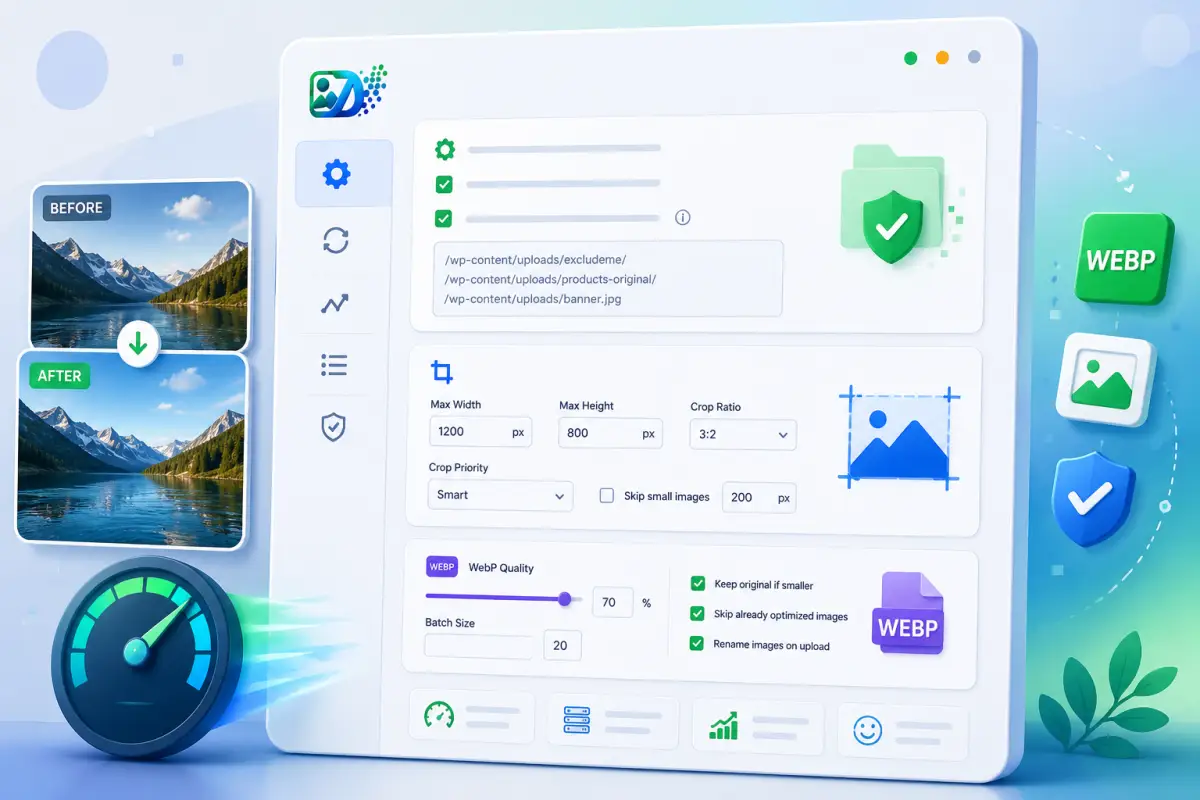
بعد تثبيت وتفعيل ترخيص ImgDexter Pro، تأتي خطوة ضبط الإعدادات الأساسية التي تحدد طريقة عمل الإضافة على موقعك بالكامل. توفر الإضافة مجموعة من الخيارات المرنة التي تسمح لك بالتحكم في معالجة الصور وجودة التحويل إلى WebP والأبعاد والقص والاستثناءات، مما يساعد على تحقيق أفضل توازن بين جودة الصور وأداء الموقع.
في هذا الدليل سنشرح جميع إعدادات ImgDexter Pro خطوة بخطوة، مع توضيح وظيفة كل خيار وأفضل الممارسات الموصى بها لمعظم مواقع WordPress.
ملاحظة: الإعدادات الافتراضية متوازنة ومناسبة لمعظم المواقع، لكن يُنصح دائماً بمراجعتها والتأكد من توافقها مع طبيعة موقعك واحتياجاته.
استعرض جدول المحتوى:
إعدادات التشغيل والاستثناءات
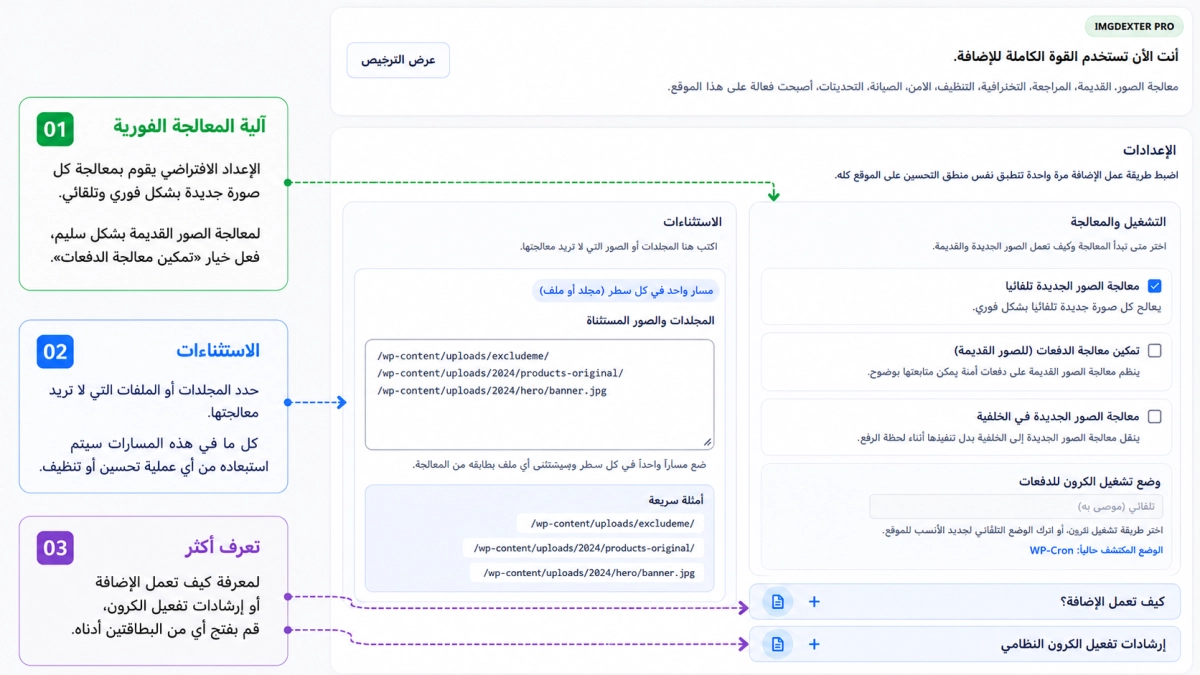
تُعد هذه المجموعة من الإعدادات نقطة البداية في عمل الإضافة، حيث تحدد متى تبدأ معالجة الصور وكيف يتم التعامل مع الصور الجديدة والقديمة والاستثناءات.
معالجة الصور الجديدة تلقائياً
تفعيل هذا الخيار يجعل الإضافة تقوم بمعالجة كل صورة جديدة يتم رفعها أو جلبها إلى مكتبة الوسائط بشكل تلقائي وفوري.
تشمل عملية المعالجة:
- إنشاء نسخة WebP عند الحاجة.
- تطبيق قواعد الأبعاد المحددة.
- تنفيذ إعدادات القص إذا كانت مفعلة.
- تطبيق جودة الضغط المحددة مسبقاً.
يُنصح بترك هذا الخيار مفعلاً في معظم المواقع لضمان تحسين الصور الجديدة بشكل مستمر دون تدخل يدوي.
تمكين معالجة الدفعات للصور القديمة
تُستخدم هذه الخاصية لمعالجة الصور الموجودة مسبقاً في مكتبة الوسائط بطريقة منظمة وآمنة، علماً أن الصور القديمة تُعالج فقط بعد إضافتها إلى الطابور مع تفعيل هذا الخيار.
بدلاً من محاولة معالجة جميع الصور دفعة واحدة، يتم تقسيم العمل إلى مجموعات صغيرة يمكن متابعتها بسهولة، مما يقلل الضغط على الخادم ويحافظ على استقرار الموقع أثناء التنفيذ.
وتُعد هذه الميزة مفيدة بشكل خاص للمواقع التي تحتوي على عدد كبير من الصور القديمة.
معالجة الصور الجديدة في الخلفية
عند تفعيل هذا الخيار يتم نقل عملية معالجة الصور الجديدة إلى الخلفية، أي تتم معالجتها بعد ثوانٍ قليلة من رفعها، بدلاً من تنفيذ المعالجة أثناء عملية الرفع نفسها.
يساعد ذلك على:
- تقليل زمن انتظار رفع الصور.
- تحسين تجربة المستخدم.
- تقليل الحمل اللحظي على الخادم.
ويُنصح باستخدام هذا الخيار في المواقع التي تشهد عمليات رفع كثيفة ومتكررة للصور.
تنبيه: لن يعمل هذا الخيار فعلياً إلا عند تفعيل خيار “معالجة الصور الجديدة تلقائياً” أيضاً.
كيف تعمل هذه الخيارات معاً؟
تعمل ImgDexter Pro كنظام معالجة متكامل للصور، وليس مجرد أداة ضغط تقليدية.
فهي تعالج الصور الجديدة تلقائياً، وتنظم معالجة الصور القديمة عبر طابور آمن، وتجمع بين تحويل WebP وضبط الأبعاد والقص والتشخيص ضمن مسار معالجة واحد وواضح.
متى أستخدم كل خيار؟
- فعّل معالجة الصور الجديدة تلقائياً إذا كنت تريد تحسين الصور مباشرة بعد رفعها.
- فعّل المعالجة في الخلفية إذا كان موقعك يستقبل عدداً كبيراً من الصور وتريد تقليل وقت الانتظار أثناء الرفع.
- فعّل طابور معالجة الدفعات عندما ترغب في معالجة صور قديمة أو مكتبة وسائط كبيرة بشكل تدريجي وآمن.
وضع تشغيل الكرون
يعتمد نظام معالجة الدفعات والمهام المجدولة على نظام Cron سواء كان WordPress Cron أو System Cron.
وتقوم الإضافة باكتشاف الوضع المناسب تلقائياً وفقاً لبيئة الاستضافة وطريقة عمل الموقع.
إرشادات تفعيل الكرون النظامي
إذا اخترت استخدام System Cron، يمكنك إضافته من لوحة الاستضافة أو الخادم.
- أضف السطر التالي داخل ملف
wp-config.php:
define('DISABLE_WP_CRON', true);
- أضف مهمة Cron كل 5 دقائق باستخدام أحد الأوامر المناسبة لبيئة الخادم لديك.
بطاقات المساعدة السريعة
أسفل هذا القسم ستجد بطاقات معلومات تساعدك على فهم طريقة عمل الإضافة وإعدادات الكرون بشكل أفضل.
إذا كنت ترغب في معرفة المزيد حول آلية المعالجة أو إعداد System Cron، يمكنك فتح هذه البطاقات للحصول على شرح إضافي.
الاستثناءات
تتيح لك هذه المنطقة تحديد المجلدات أو الملفات التي لا تريد أن تتعامل معها الإضافة.
يمكن إدخال:
- مجلد كامل.
- ملف محدد.
- عدة مسارات مختلفة.
ويتم إدخال كل مسار في سطر مستقل.
مثال:
/wp-content/uploads/excludeme/
/wp-content/uploads/products-original/
/wp-content/uploads/hero/banner.jpg
أي ملف أو مجلد يتم إضافته هنا سيتم استبعاده من جميع عمليات التحسين والمعالجة والتنظيف.
التحكم في الأبعاد وقص الصور
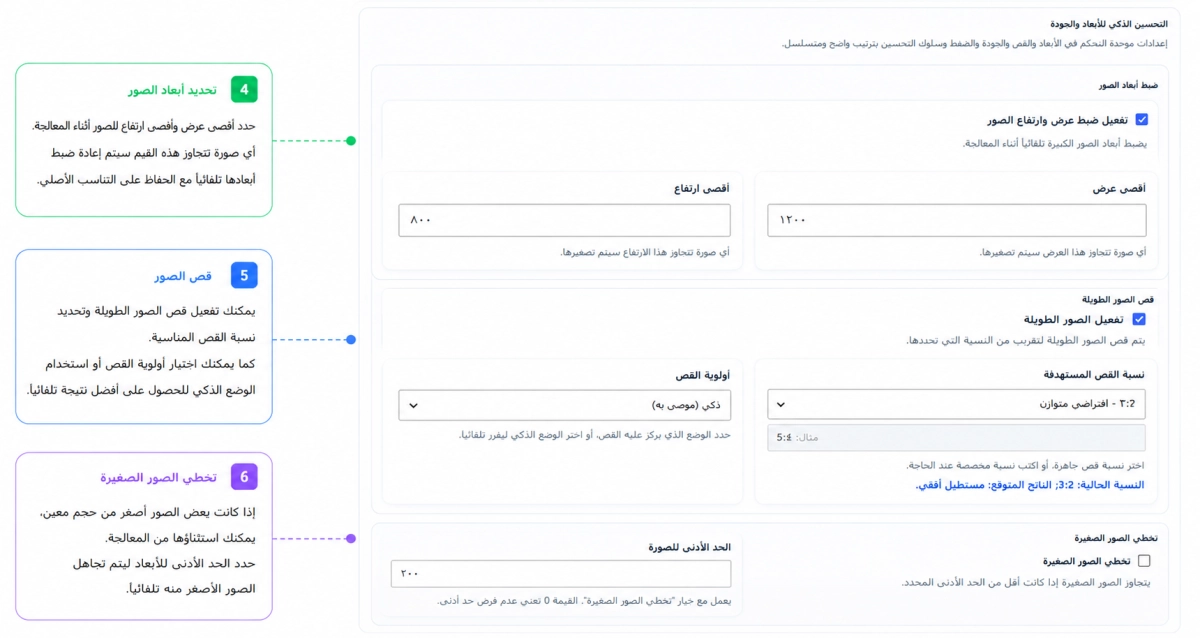
يوفر هذا القسم أدوات متقدمة للتحكم في أبعاد الصور الكبيرة وقص الصور الطولية بطريقة منظمة تساعد على تحسين الأداء وتوحيد مظهر المحتوى.
تفعيل ضبط أبعاد الصور
عند تفعيل هذا الخيار ستقوم الإضافة بمراقبة أبعاد الصور أثناء المعالجة.
إذا تجاوزت الصورة الحدود التي تحددها، سيتم تصغيرها تلقائياً مع الحفاظ على التناسب الأصلي.
أقصى عرض للصورة
يحدد أكبر عرض مسموح به للصور خلال المعالجة.
على سبيل المثال:
1200 بكسل
أي صورة يزيد عرضها عن هذا الرقم سيتم تصغيرها تلقائياً.
أقصى ارتفاع للصورة
يحدد أكبر ارتفاع مسموح به للصور خلال المعالجة.
على سبيل المثال:
800 بكسل
أي صورة تتجاوز هذا الارتفاع سيتم إعادة ضبط حجمها أثناء المعالجة.
تفعيل قص الصور الطولية
بعض الصور الرأسية الطويلة قد لا تكون مناسبة لعرض المحتوى أو المقالات.
عند تفعيل هذه الخاصية يمكن للإضافة قص الصور الطويلة وتحويلها إلى نسب أكثر تناسقاً مع تصميم الموقع.
نسبة القص المستهدفة
يمكنك اختيار نسبة جاهزة من القائمة أو إدخال نسبة مخصصة.
من أشهر النسب المستخدمة:
- 3:2
- 4:3
- 5:4
وتقوم الإضافة بعرض النتيجة المتوقعة لكل نسبة لمساعدتك على اختيار الشكل المناسب.
أولوية القص
تحدد هذه الخاصية المنطقة التي يجب أن يركز عليها القص.
يتوفر أكثر من وضع لتحديد منطقة القص، ويُعد الوضع الذكي (Smart) الخيار الموصى به في معظم الحالات، حيث يحاول اكتشاف أهم جزء في الصورة تلقائياً للحصول على أفضل نتيجة ممكنة دون تدخل يدوي.
كما يمكنك اختيار منطقة التركيز بنفسك إذا كانت لديك متطلبات محددة.
تخطي الصور الصغيرة
إذا كنت لا تريد معالجة الصور الصغيرة أو الصور الأقل من حجم معين، يمكنك تفعيل هذا الخيار.
بعد ذلك قم بتحديد الحد الأدنى للحجم.
مثال:
200 بكسل
أي صورة أصغر من هذا الحجم سيتم تجاوزها تلقائياً.
يساعد ذلك على تقليل العمليات غير الضرورية وتسريع المعالجة.
جودة التحويل والضغط وخيارات التحسين المتقدمة
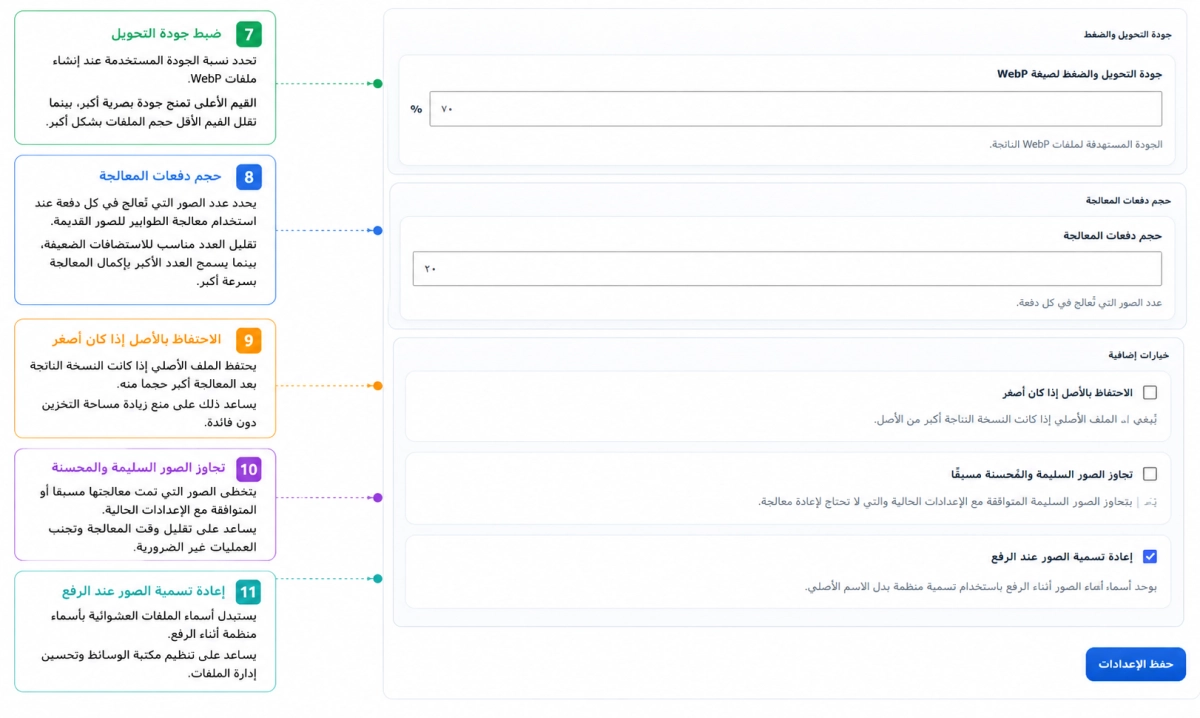
يتحكم هذا القسم في جودة ملفات WebP الناتجة وآلية تنفيذ المعالجة وخيارات الحماية والتنظيم الإضافية.
جودة التحويل والضغط إلى WebP
تحدد هذه القيمة جودة ملفات WebP التي يتم إنشاؤها.
كلما ارتفعت القيمة:
- ارتفعت جودة الصورة.
- ازداد حجم الملف.
وكلما انخفضت القيمة:
- انخفض حجم الملف.
- زادت نسبة الضغط.
القيمة الافتراضية هي 70%، وتُعتبر مناسبة لمعظم المواقع لأنها تحقق توازناً جيداً بين الجودة والأداء.
وتعتمد الإضافة على آلية معالجة ذكية تهدف إلى الحفاظ على أفضل جودة ممكنة للصورة أثناء التحويل، بينما تمثل النسبة المحددة هنا مستوى الجودة المستهدف.
حجم دفعات المعالجة
يحدد عدد الصور التي تتم معالجتها في كل دفعة عند استخدام نظام معالجة الصور القديمة.
القيمة الافتراضية هي 20 صورة لكل دفعة، وهي مناسبة لمعظم الاستضافات المحدودة والمتوسطة.
إذا كانت الاستضافة محدودة الموارد بشكل كبير يمكن تقليل الرقم.
أما في الخوادم القوية فيمكن رفعه لتسريع عملية المعالجة.
الاحتفاظ بالأصل إذا كان أصغر
في بعض الحالات النادرة قد تكون النسخة الناتجة أكبر من الملف الأصلي.
عند تفعيل هذا الخيار تحتفظ الإضافة بالملف الأصلي بدلاً من استبداله بنسخة أكبر حجماً، مما يساعد على تجنب استهلاك مساحة تخزين إضافية دون فائدة.
تجاوز الصور السليمة والمحسنة مسبقاً
عند تفعيل هذا الخيار ستتجاهل الإضافة الصور التي تمت معالجتها سابقاً أو التي تتوافق بالفعل مع الإعدادات الحالية.
يساعد ذلك على:
- تقليل وقت المعالجة.
- توفير موارد الخادم.
- تجنب إعادة تنفيذ عمليات غير ضرورية.
إعادة تسمية الصور عند الرفع
تساعد هذه الميزة على تنظيم أسماء الملفات أثناء رفع الصور.
بدلاً من الاحتفاظ بأسماء الملفات الأصلية التي قد تكون طويلة أو مكررة أو تحتوي على أحرف غير مناسبة، تقوم الإضافة بإنشاء أسماء ملفات نظيفة ومنظمة ومتوافقة مع أفضل الممارسات.
يساعد ذلك على تنظيم مكتبة الوسائط وتحسين إدارة الملفات وتقليل مشاكل التوافق بين الأنظمة المختلفة.
الإعدادات الموصى بها لمعظم المواقع
إذا لم تكن لديك متطلبات خاصة، يمكنك البدء بالإعدادات التالية:
- معالجة الصور الجديدة تلقائياً: مفعلة
- أقصى عرض: 1200
- أقصى ارتفاع: 800
- نسبة القص: 3:2
- أولوية القص: ذكي (Smart)
- جودة WebP: 70%
- حجم الدفعة: 20
- تجاوز الصور المحسنة: مفعّل
- إعادة تسمية الصور: مفعلة
أما طابور معالجة الدفعات فيُنصح بتفعيله عند الحاجة لمعالجة الصور القديمة أو مكتبات الوسائط الكبيرة.
الخلاصة
توفر ImgDexter Pro مجموعة متكاملة من إعدادات التحكم التي تمنحك مرونة كبيرة في إدارة وتحسين الصور داخل WordPress. ومن خلال ضبط الإعدادات بالشكل المناسب، ستتمكن من تحسين سرعة الموقع وتقليل استهلاك مساحة التخزين والحفاظ على جودة الصور مع تقليل الحاجة إلى التدخل اليدوي في إدارة مكتبة الوسائط.
وبمجرد إعداد هذه الخيارات مرة واحدة، ستعمل الإضافة تلقائياً وفق القواعد التي حددتها، مما يجعل عملية تحسين الصور أكثر سهولة واستقراراً على المدى الطويل.